1、打开CDR软件,按crl+I导入图片,如图
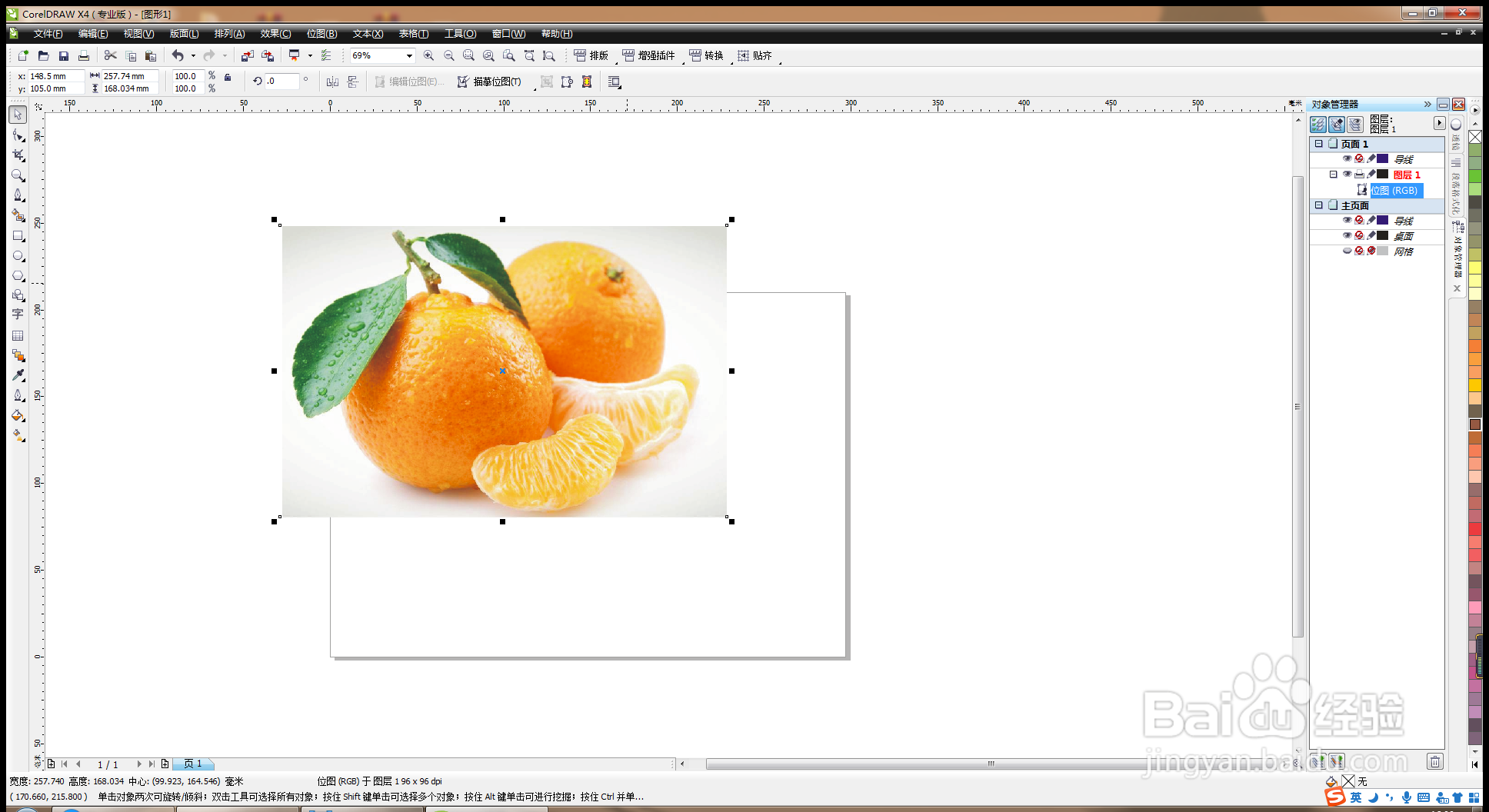
2、选择位图,自动调整亮度和对比度,如图
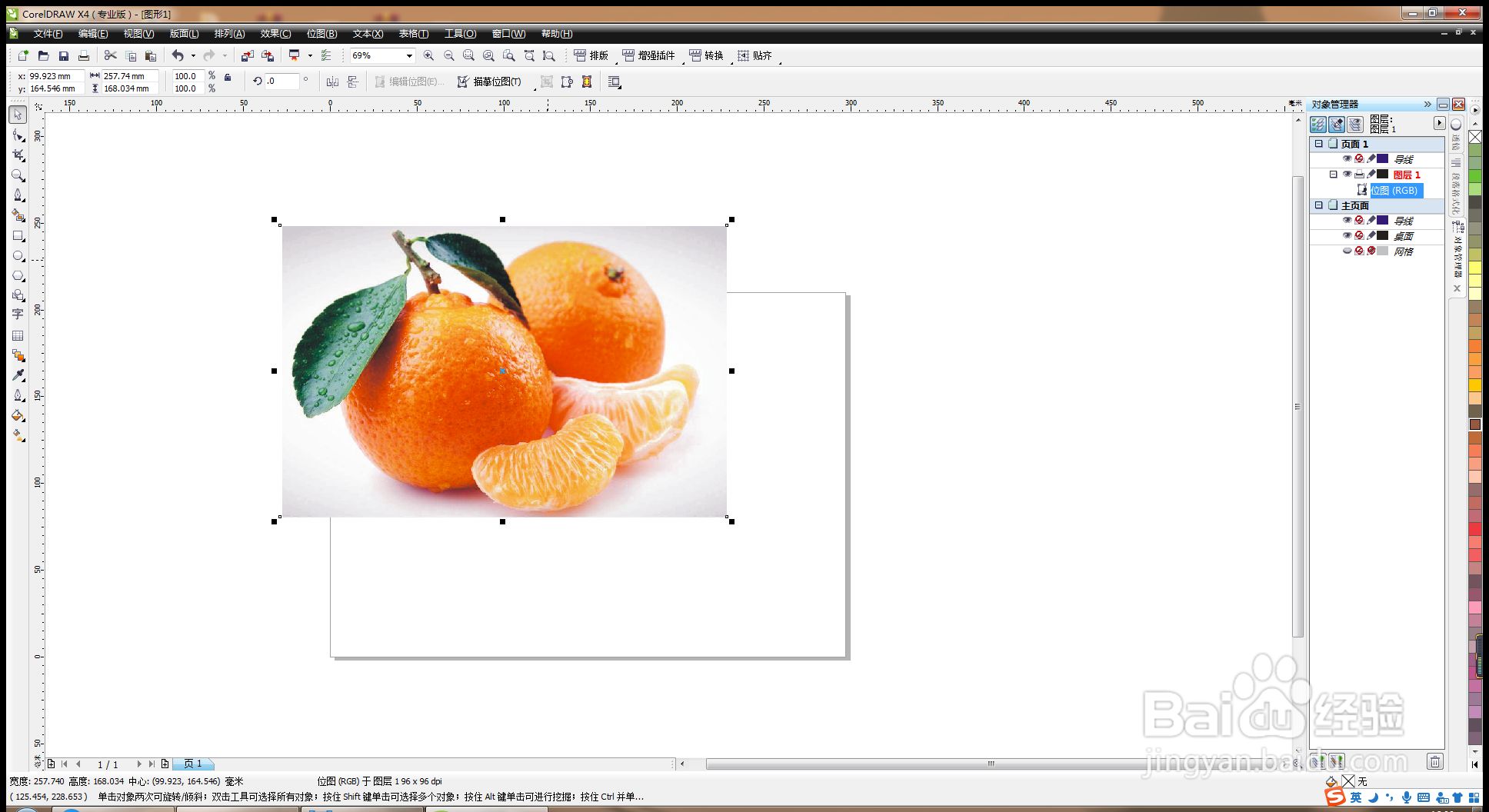
3、效果,自动调整色相饱和度,如图
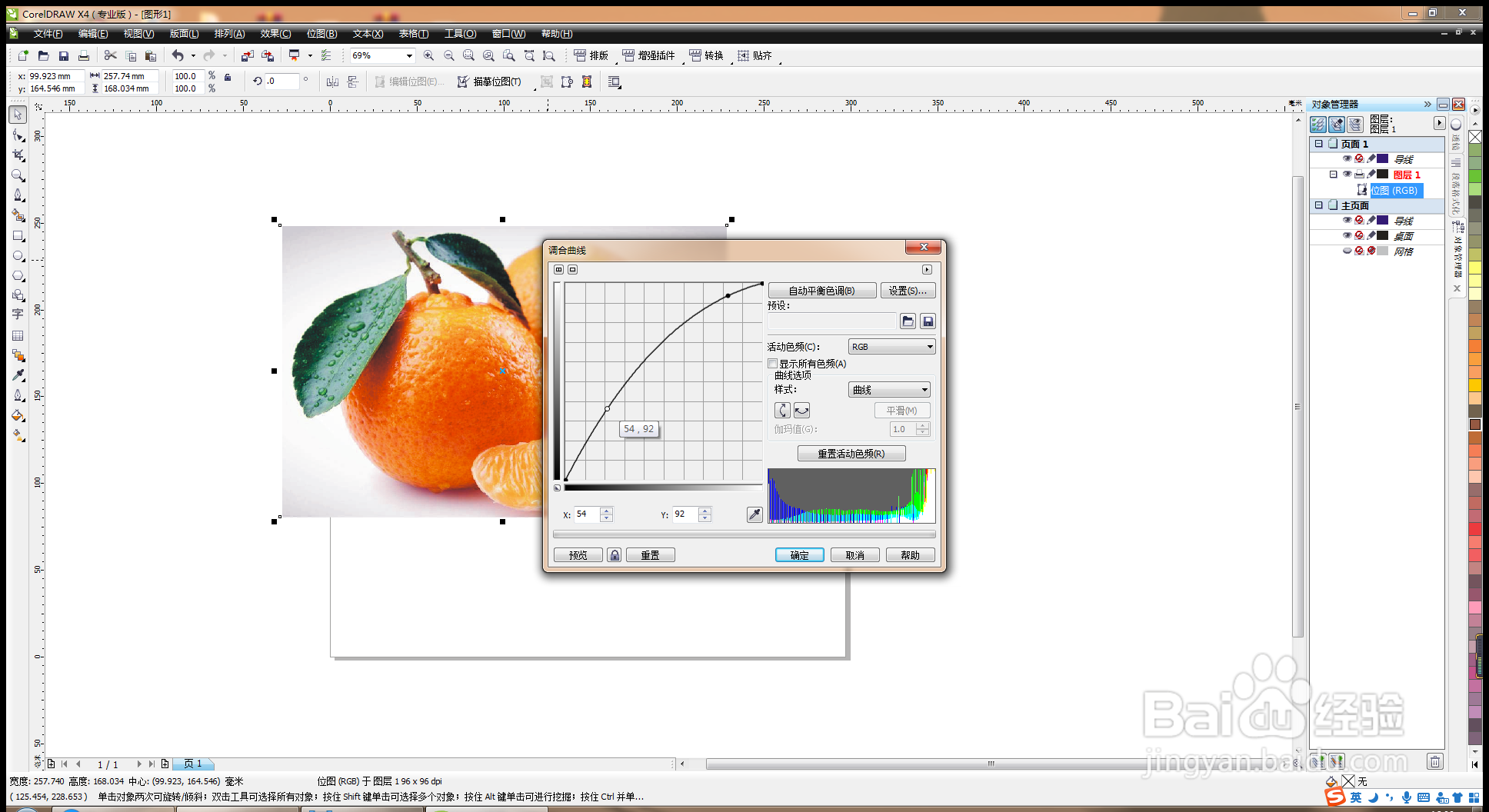
4、位图,调合曲线,将曲线的节点向上调整,增加节点的位置,如图

5、选择图像,调整,亮度和对比度,亮度为10,对比度为-23,强度为11,点击确定,如图
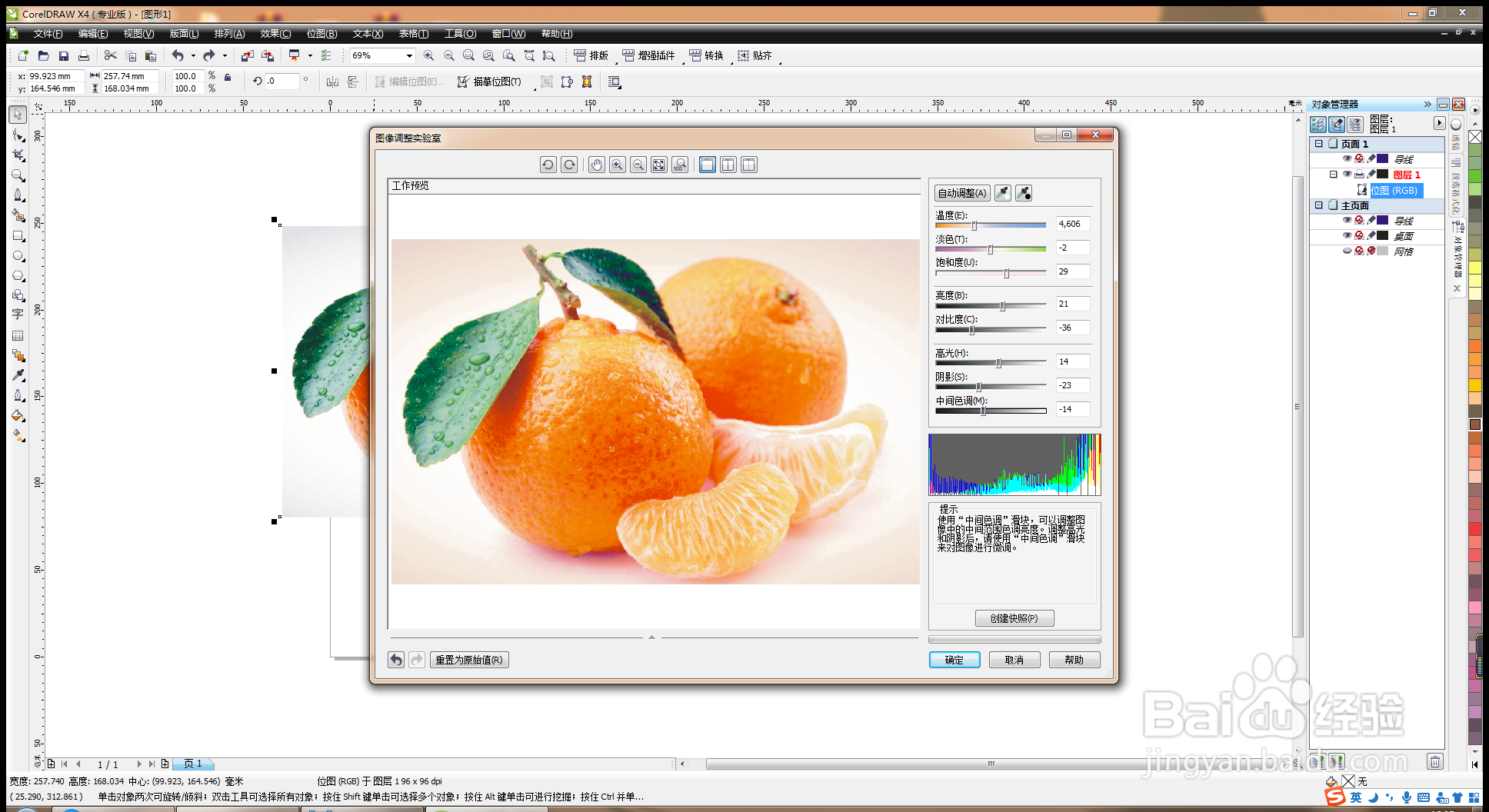
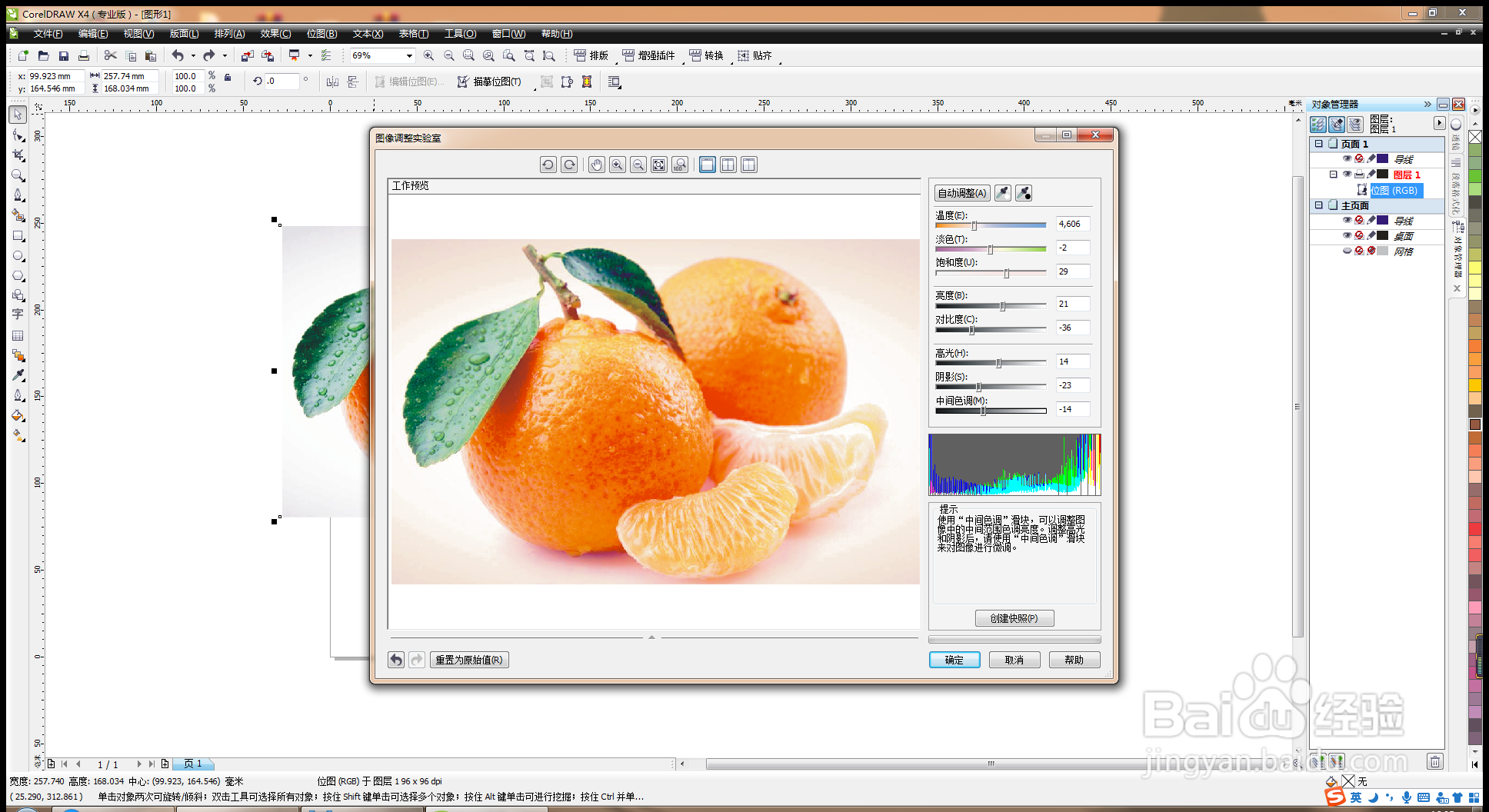
6、效果,图像调整实验室,将温度向左调整,温色向右调整,亮度向右调整,如图
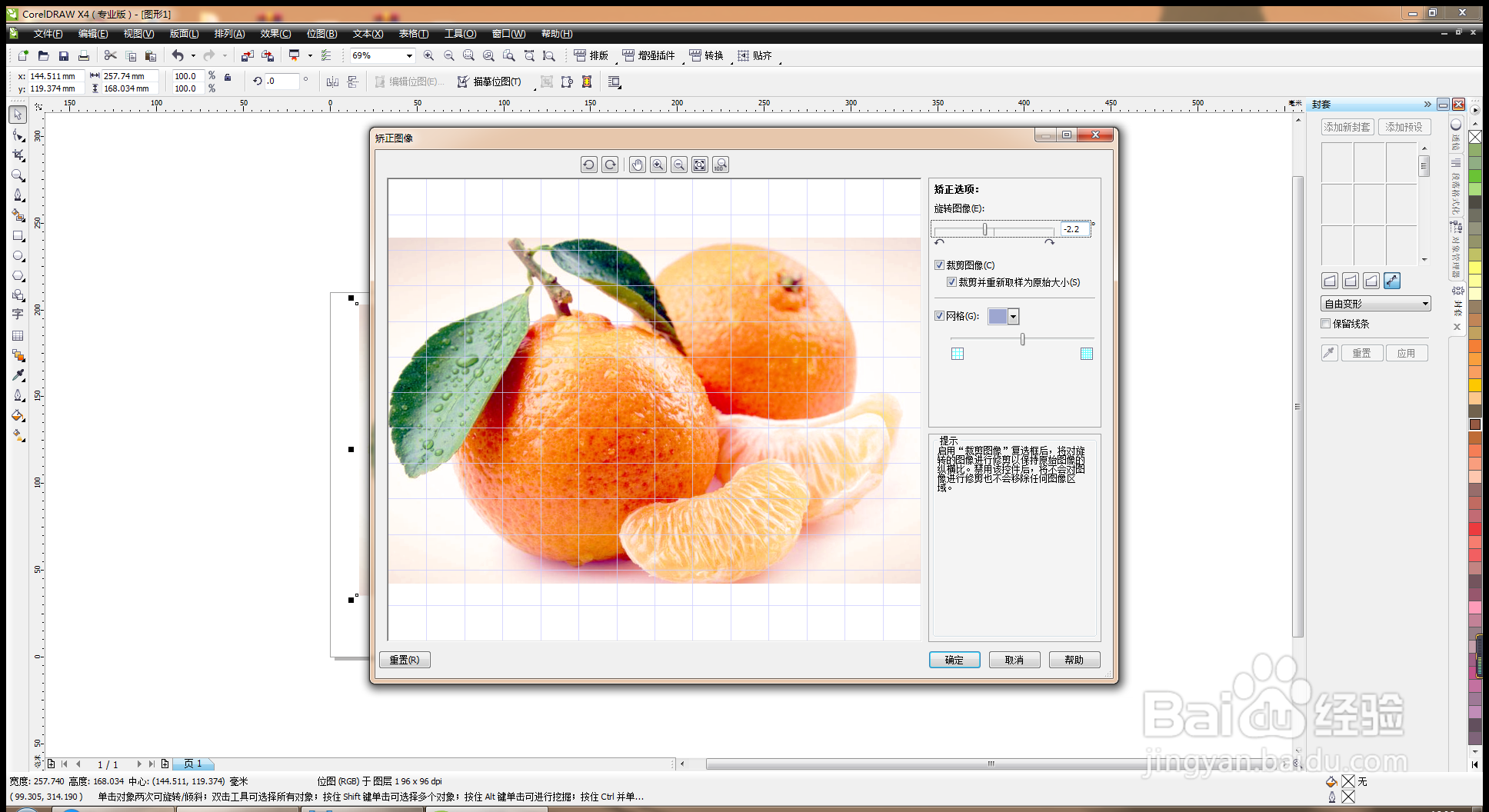
7、选择矫正图像,旋转图像,勾选裁图,如图
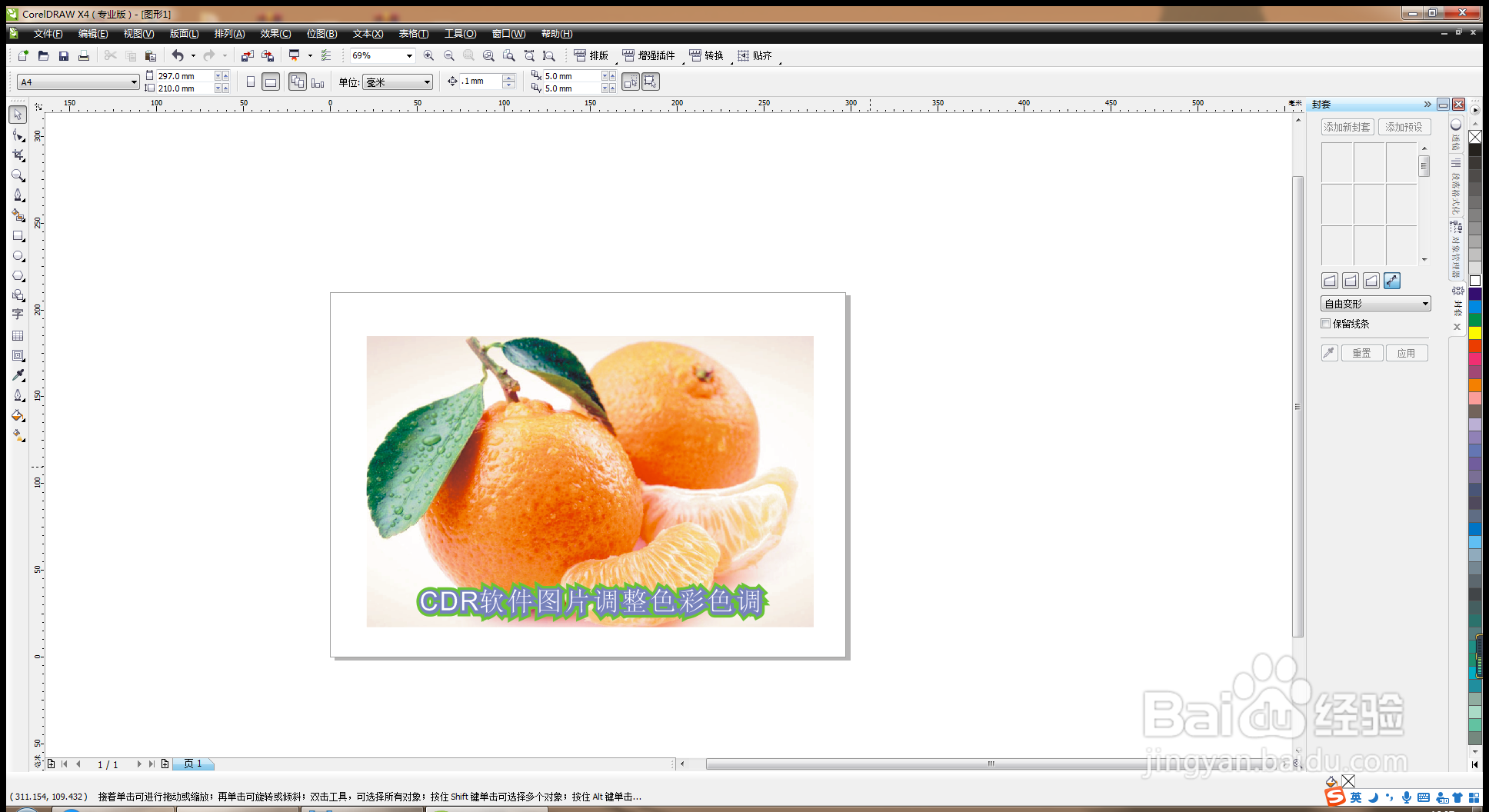
8、输入字体,选择交互轮廓,增加字体的轮廓边缘,填充颜色,如图,这样图片色调就调整好了哦。
时间:2026-04-23 09:23:25
1、打开CDR软件,按crl+I导入图片,如图
2、选择位图,自动调整亮度和对比度,如图
3、效果,自动调整色相饱和度,如图
4、位图,调合曲线,将曲线的节点向上调整,增加节点的位置,如图
5、选择图像,调整,亮度和对比度,亮度为10,对比度为-23,强度为11,点击确定,如图
6、效果,图像调整实验室,将温度向左调整,温色向右调整,亮度向右调整,如图
7、选择矫正图像,旋转图像,勾选裁图,如图
8、输入字体,选择交互轮廓,增加字体的轮廓边缘,填充颜色,如图,这样图片色调就调整好了哦。
