excel怎么精确查找表格中的数据值

 时间:2026-02-12 21:48:14

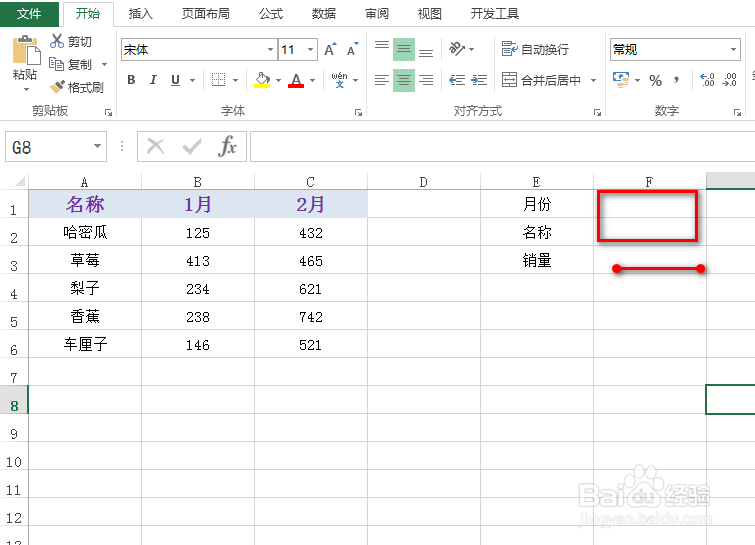
1、如图为原始数据区域,需要在右侧的数据区域设置查询条件以及查询结果值。
excel怎么精确查找表格中的数据值

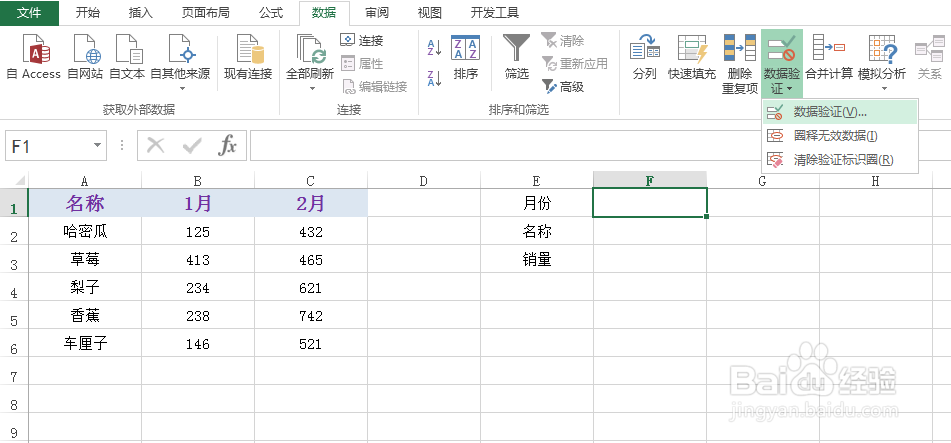
2、首先,为月份设置查询条件:

在“数据”选项卡下找到并点击“数据验证”,并选择“数据验证”,具体如图所示:
excel怎么精确查找表格中的数据值

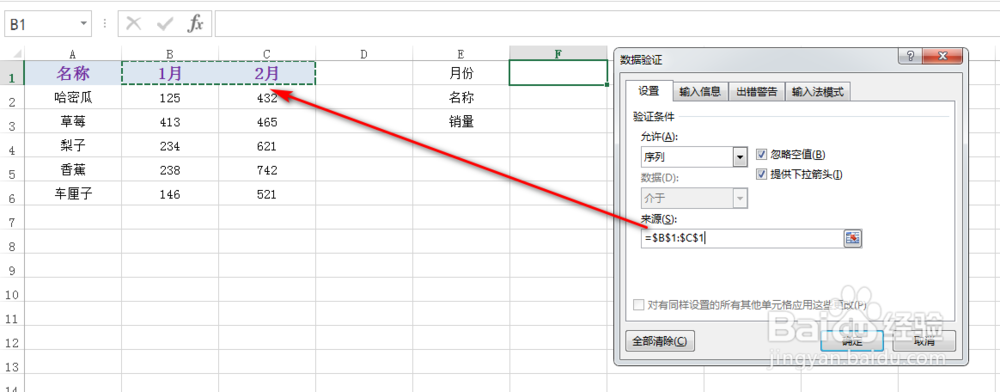
3、在出现的对话框中,点击“序列”,并设置来源,最后点击“确定”,具体如图所示:
excel怎么精确查找表格中的数据值

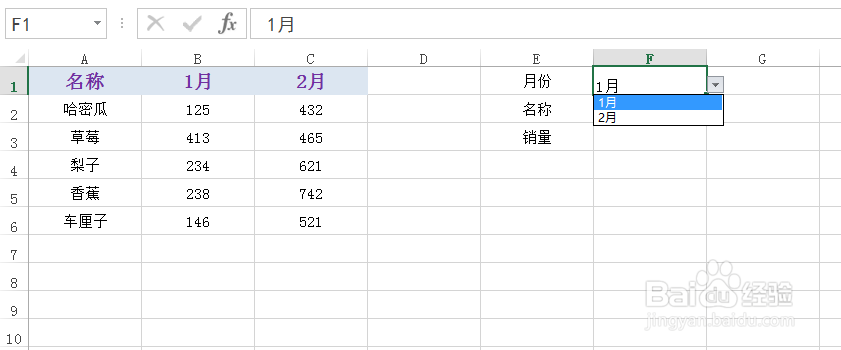
4、可以看到“月份”的查询条件已经设置完成,具体如图所示:

excel怎么精确查找表格中的数据值

5、同样地,依照步骤2-3类推,为“名称”进行设置查询条件。

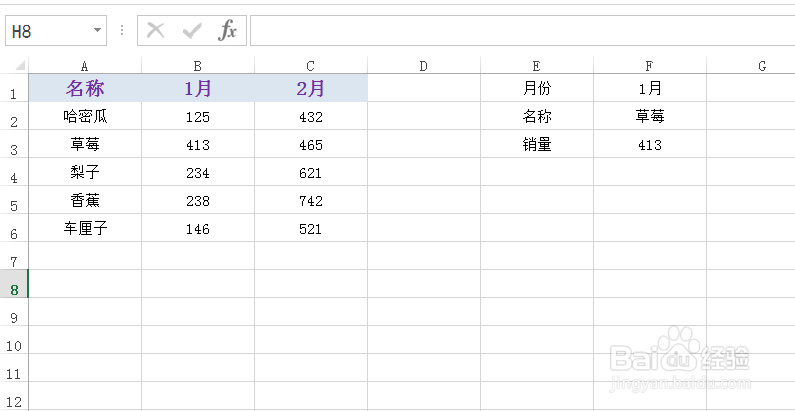
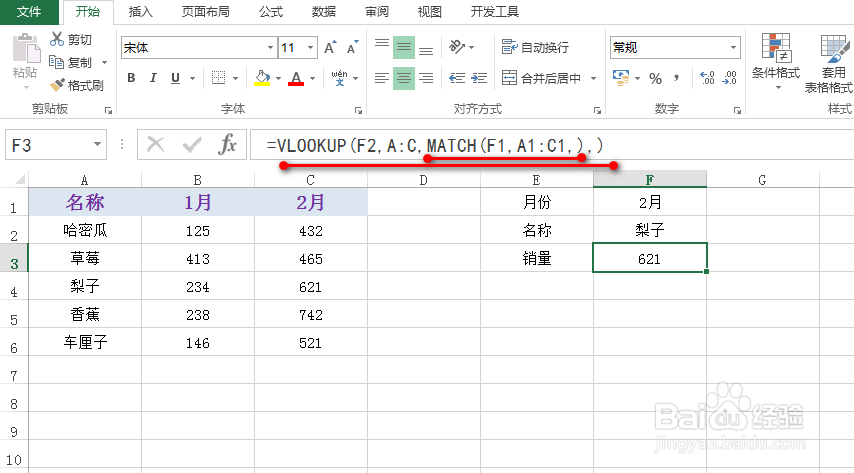
接着,在“销量”对应的单元格中输入公式:=VLOOKUP(F2,A:C,MATCH(F1,A1:C1,),),可以根据设置的查询条件,得到对应的销量值,具体如图所示:
excel怎么精确查找表格中的数据值

6、再次设置不一样的查询条件,可以很快得到对应的销量值,具体如图所示:

excel怎么精确查找表格中的数据值

  • 函数row的用法
  • excel如何查找指定单元格内容在表格中的地址
  • Excel通过Hyperlink函数建立某文件夹打开链接
  • Excel:SUMIFS函数的使用技巧
  • WPS工作表如何返回排名前三位同学的姓名?
  • 热门搜索
    5.1旅游好去处 肇庆旅游攻略 张家界旅游景点图片 丽江自助旅游攻略 甘孜州旅游 旅游博客 石河子旅游 重庆旅游景点排行 外出旅游必备 旅游景区策划