PPT演示文档如何插入双弯曲线形标注

 时间:2026-04-29 15:43:02

1、打开PPT演示文档。

PPT演示文档如何插入双弯曲线形标注

2、点击“插入”菜单。

PPT演示文档如何插入双弯曲线形标注

3、点击“形状”菜单。

PPT演示文档如何插入双弯曲线形标注

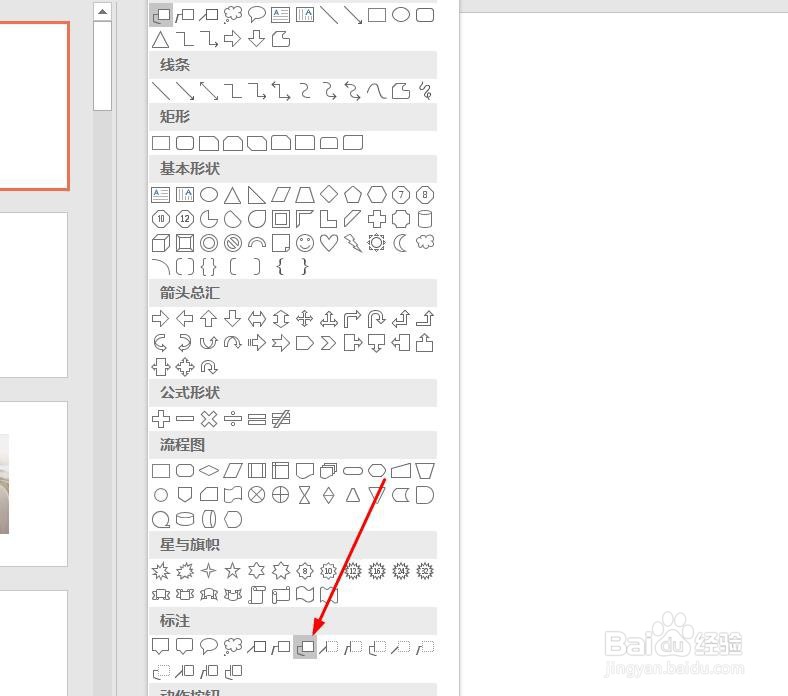
4、点击“双弯曲线形标注”。

PPT演示文档如何插入双弯曲线形标注

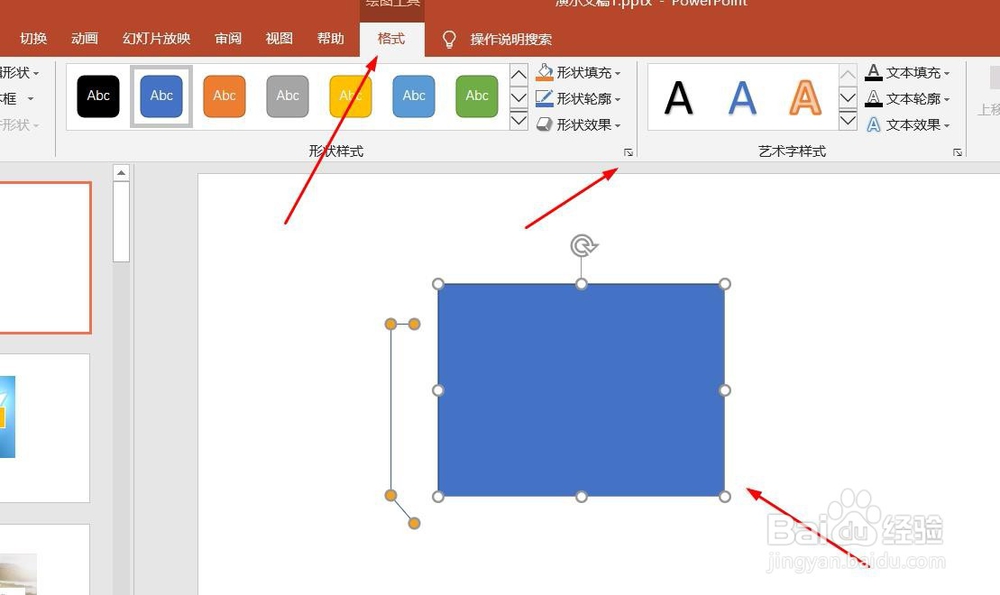
5、点击鼠标左键不放画线,双弯曲线形标注插入成功,选中插入对象,点击“格式”,并点击“形式样式”。

PPT演示文档如何插入双弯曲线形标注

6、点击“填充与线条”图标,修改对象样式。

PPT演示文档如何插入双弯曲线形标注

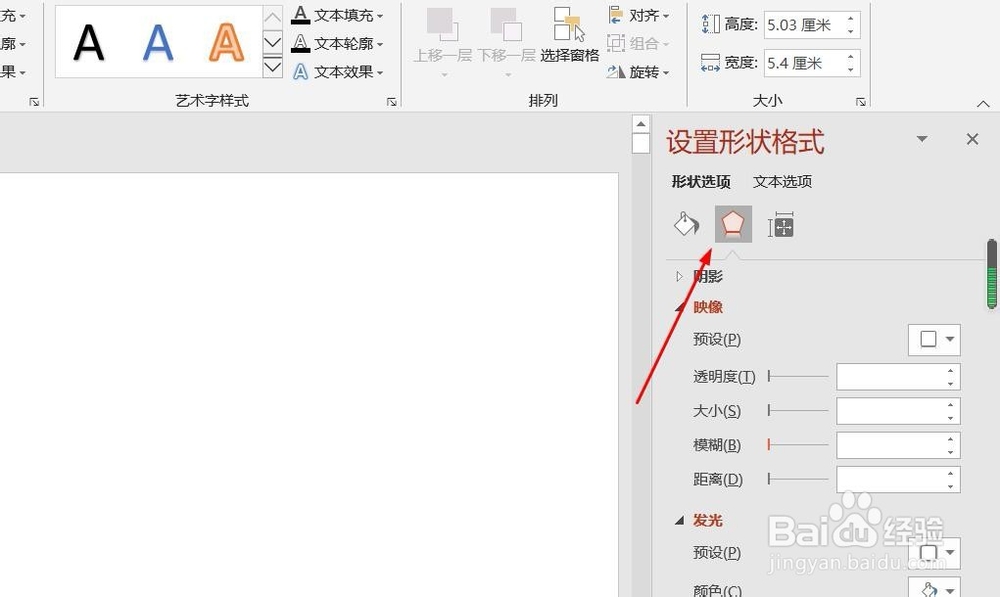
7、点击“效果”图标,修改对象展示效果。

PPT演示文档如何插入双弯曲线形标注

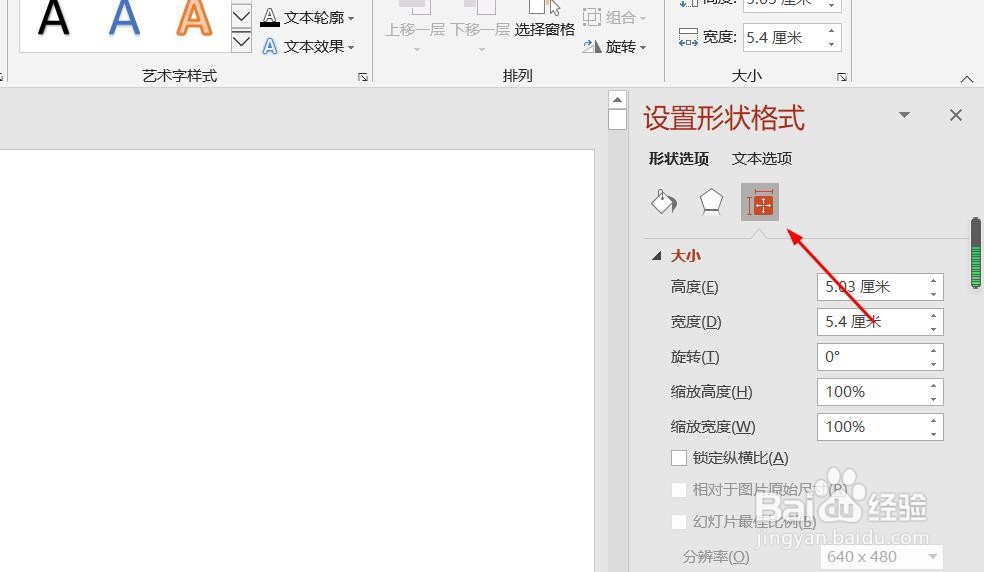
8、点击“大小与属性”图标,修改对象属性。

PPT演示文档如何插入双弯曲线形标注

1、1、打开PPT演示文档。

2、点击“插入”菜单。

3、点击“形状”菜单。

4、点击“双弯曲线形标注”。
5、点击鼠标左键不放画线,双弯曲线形标注插入成功,选中插入对象,点击“格式”,并点击“形式样式”。
6、点击“填充与线条”图标,修改对象样式。

7、点击“效果”图标,修改对象展示效果。
8、点击“大小与属性”图标,修改对象属性。
  • ppt如何画正圆形?
  • ppt如何添加弧形图形
  • 怎么在PPT里面编辑顶点
  • 如何在PPT幻灯片上画一个圆形
  • PPT如何组合
  • 热门搜索
    团体旅游 北京国际旅游博览会 旅游公司招聘 湖北神农架旅游 太白山旅游 去泰国旅游攻略 重庆 旅游 岳阳楼旅游 厦门旅游景点介绍 亚丁稻城旅游攻略