1、首先我们用【矩形工具】画出一个形状,如图所示。

2、我们选中形状,点击填充颜色找到【“色板库”菜单】,如图所示。

3、接着,我们点击【图案】-【基本图形】选择【基本图形_纹理】,如图所示。

4、我们在基本图形_纹理的里面,点击任意一个纹理图案,如图所示。

5、接下来,在上方点击【重新着色图稿】,如图所示。

6、我们在重新着色图稿里面更换自己喜欢的颜色,点击【确定】,如图所示。

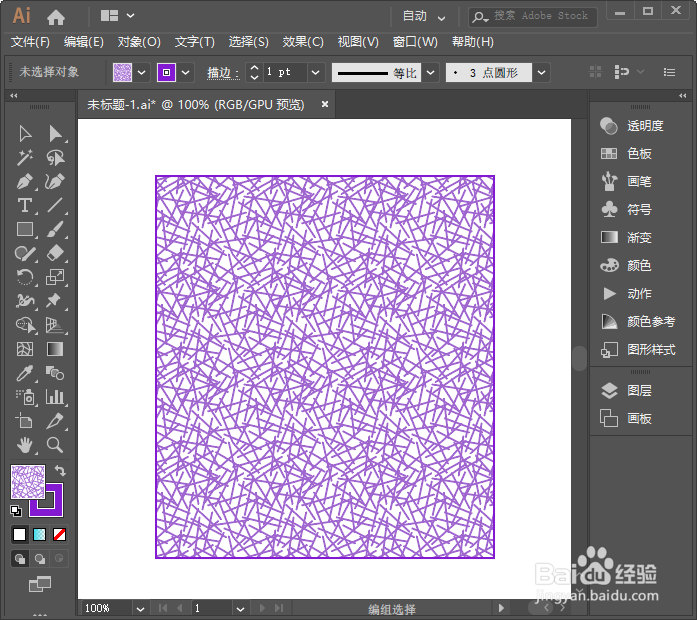
7、最后,我们来看一下图形添加纹理并填充颜色之后的效果。
时间:2026-04-22 01:45:07
1、首先我们用【矩形工具】画出一个形状,如图所示。
2、我们选中形状,点击填充颜色找到【“色板库”菜单】,如图所示。
3、接着,我们点击【图案】-【基本图形】选择【基本图形_纹理】,如图所示。
4、我们在基本图形_纹理的里面,点击任意一个纹理图案,如图所示。
5、接下来,在上方点击【重新着色图稿】,如图所示。
6、我们在重新着色图稿里面更换自己喜欢的颜色,点击【确定】,如图所示。
7、最后,我们来看一下图形添加纹理并填充颜色之后的效果。
