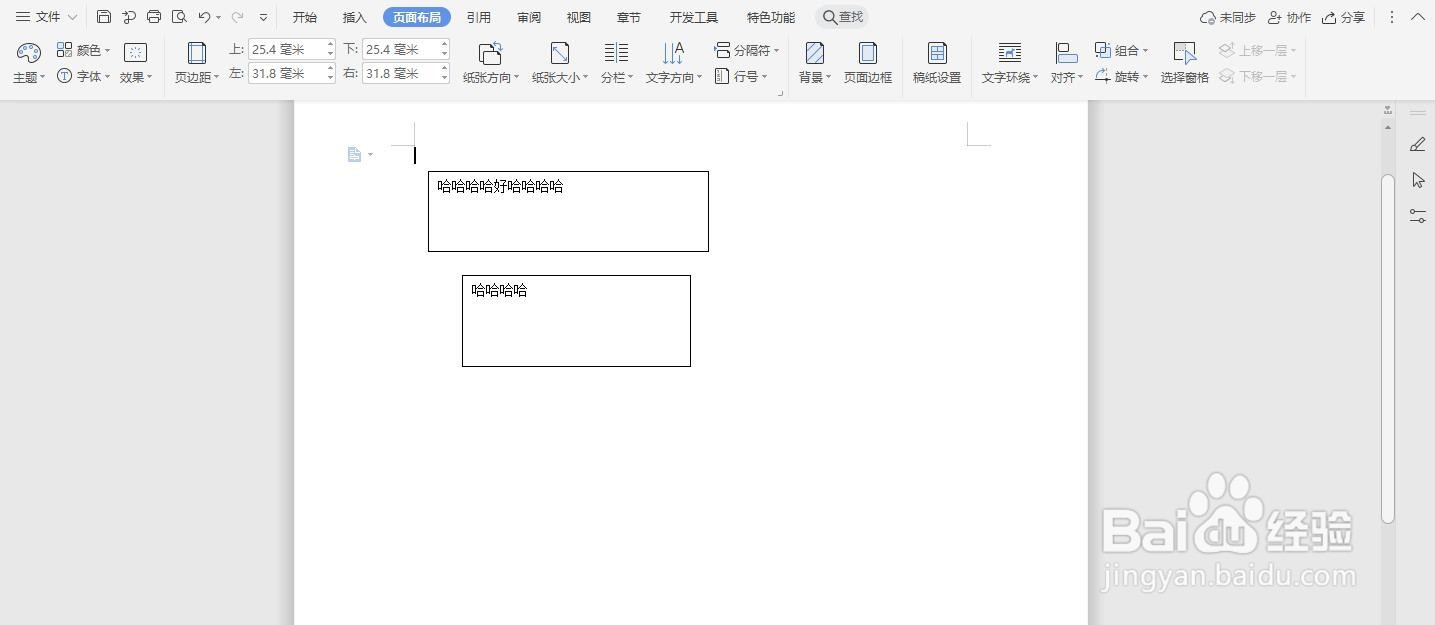
1、如下图所示,一组文本框等待对齐,我们应该怎么操作呢
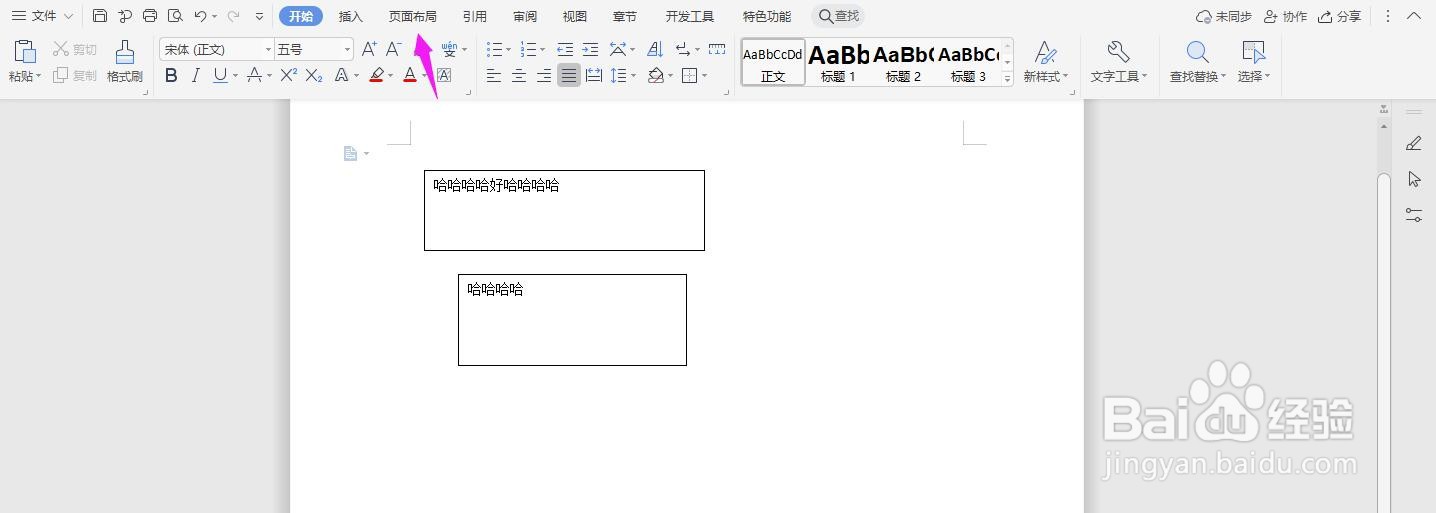
2、点击导航栏上的“页面布局”
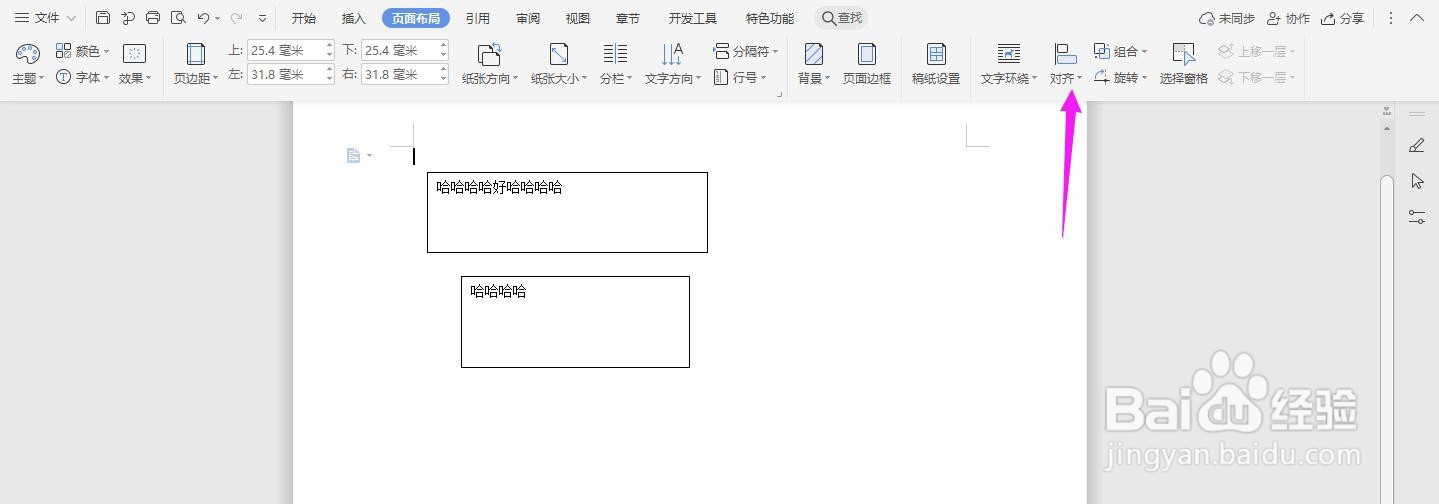
3、点击“对齐”下拉框
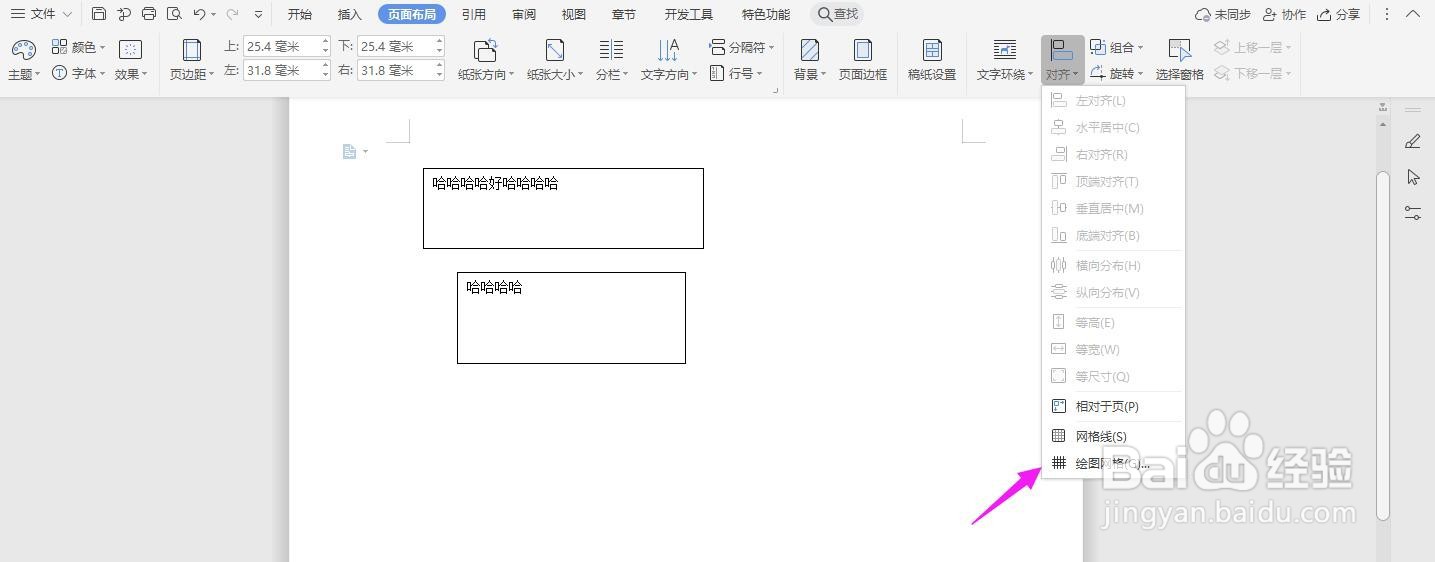
4、点击“绘图网络”
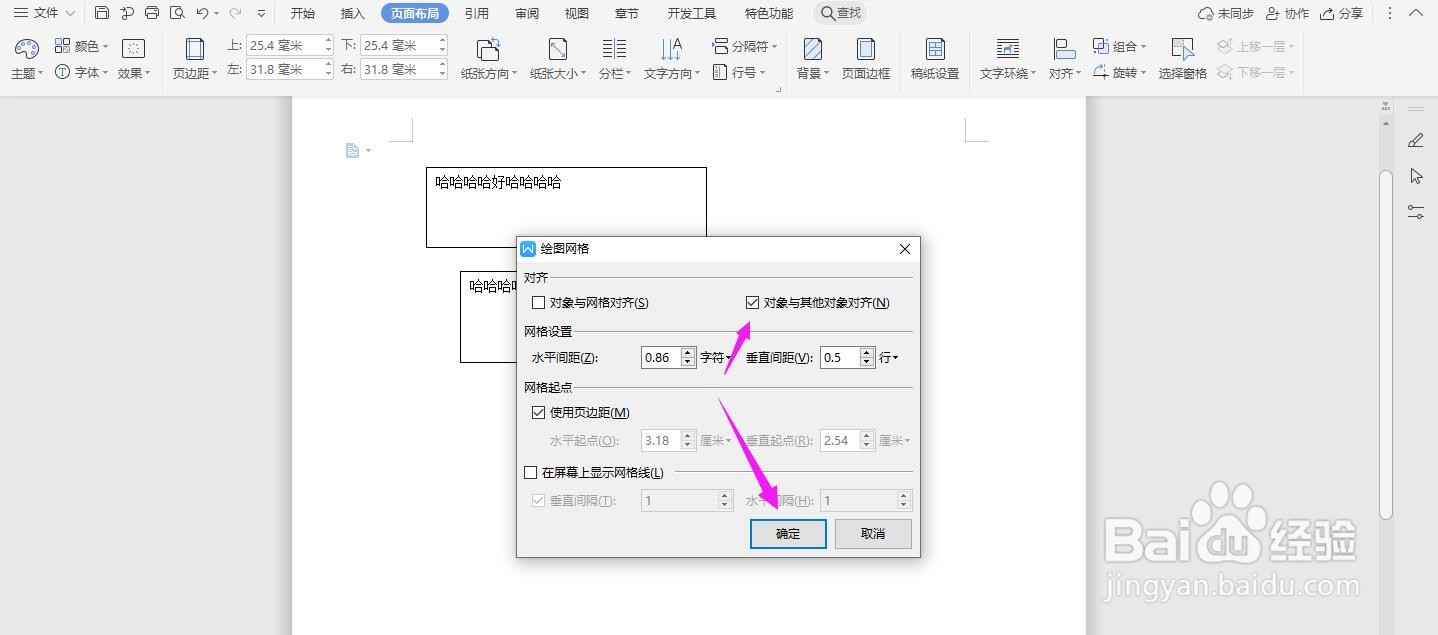
5、勾选“对象与其他对象对齐”,点击“确定”
6、这个时候拖动下面的对象文本框与上面对齐的时候,会出现一个网络线,如下图所示

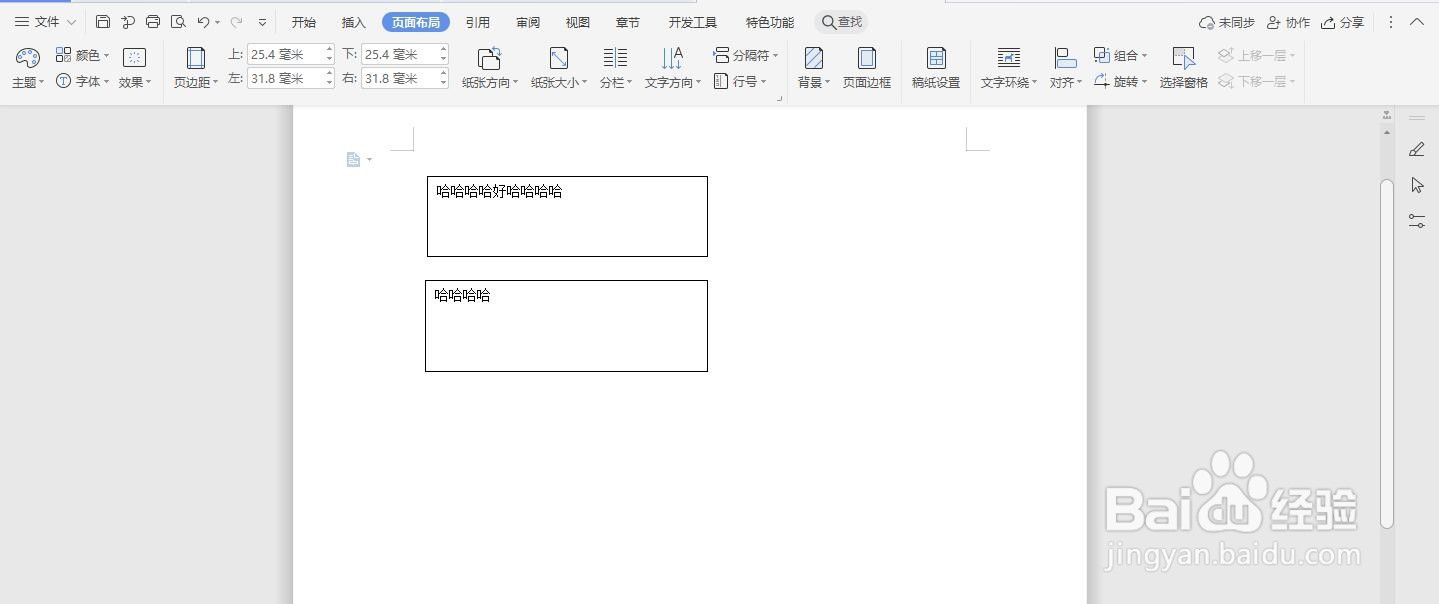
7、这个时候文本框就被对齐了
时间:2026-05-02 06:23:19
1、如下图所示,一组文本框等待对齐,我们应该怎么操作呢
2、点击导航栏上的“页面布局”
3、点击“对齐”下拉框
4、点击“绘图网络”
5、勾选“对象与其他对象对齐”,点击“确定”
6、这个时候拖动下面的对象文本框与上面对齐的时候,会出现一个网络线,如下图所示
7、这个时候文本框就被对齐了
