1、首先,我们打开WPS新建一个【表格】。


2、接下来,我们把第一个【单元格】拉伸至合适大小。

3、下一步,我们点击【插入】。

4、进入后,我们选择【功能图】中的【二维码】。

5、下一步,我们输入内容点击【确定】。


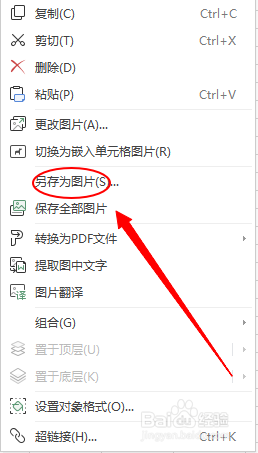
6、之后,我们右键【另存为照片】。

7、最后,我们用手机扫一扫查看是否可用即可。

1、1.打开WPS新建一个【表格】。
2.把第一个【单元格】拉伸至合适大小。
3.点击【插入】。
4.选择【功能图】中的【二维码】。
5.输入内容点击【确定】。
6.右键【另存为照片】即可。
时间:2026-04-25 08:05:35
1、首先,我们打开WPS新建一个【表格】。
2、接下来,我们把第一个【单元格】拉伸至合适大小。
3、下一步,我们点击【插入】。
4、进入后,我们选择【功能图】中的【二维码】。
5、下一步,我们输入内容点击【确定】。
6、之后,我们右键【另存为照片】。
7、最后,我们用手机扫一扫查看是否可用即可。
1、1.打开WPS新建一个【表格】。
2.把第一个【单元格】拉伸至合适大小。
3.点击【插入】。
4.选择【功能图】中的【二维码】。
5.输入内容点击【确定】。
6.右键【另存为照片】即可。
