用数据透视表从多行多列提取不重复文本

 时间:2026-04-22 13:33:15

1、首先添加数据透视表和透视图向导:在工具栏空白处点击右键--自定义功能区,在打开的对话框中,按图示添加。

用数据透视表从多行多列提取不重复文本

用数据透视表从多行多列提取不重复文本

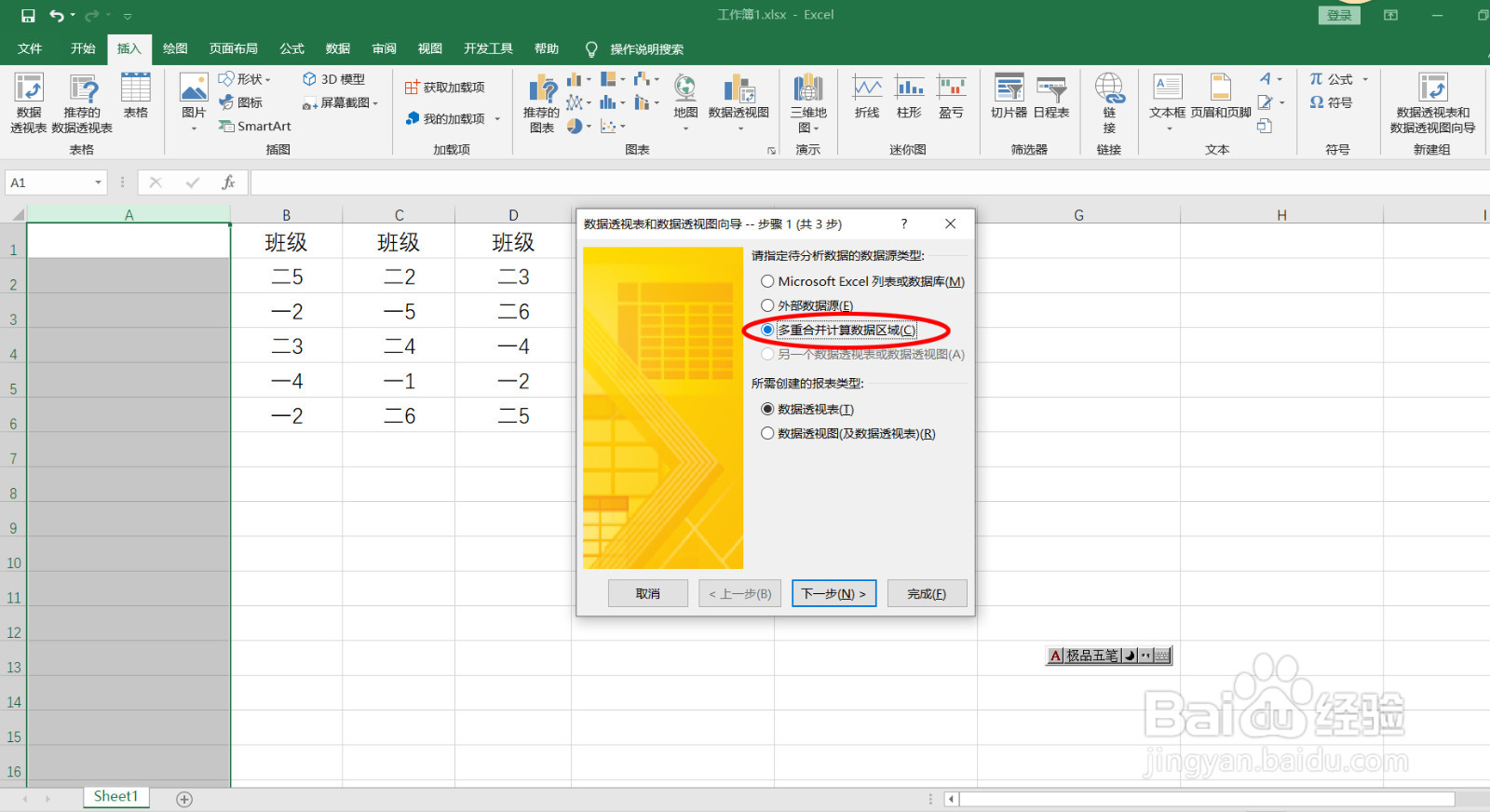
2、在数据最前面插入新列,工具栏点击数据透视表和透视图向导,选择“多重合并计算数据区域”,点下一步。
用数据透视表从多行多列提取不重复文本

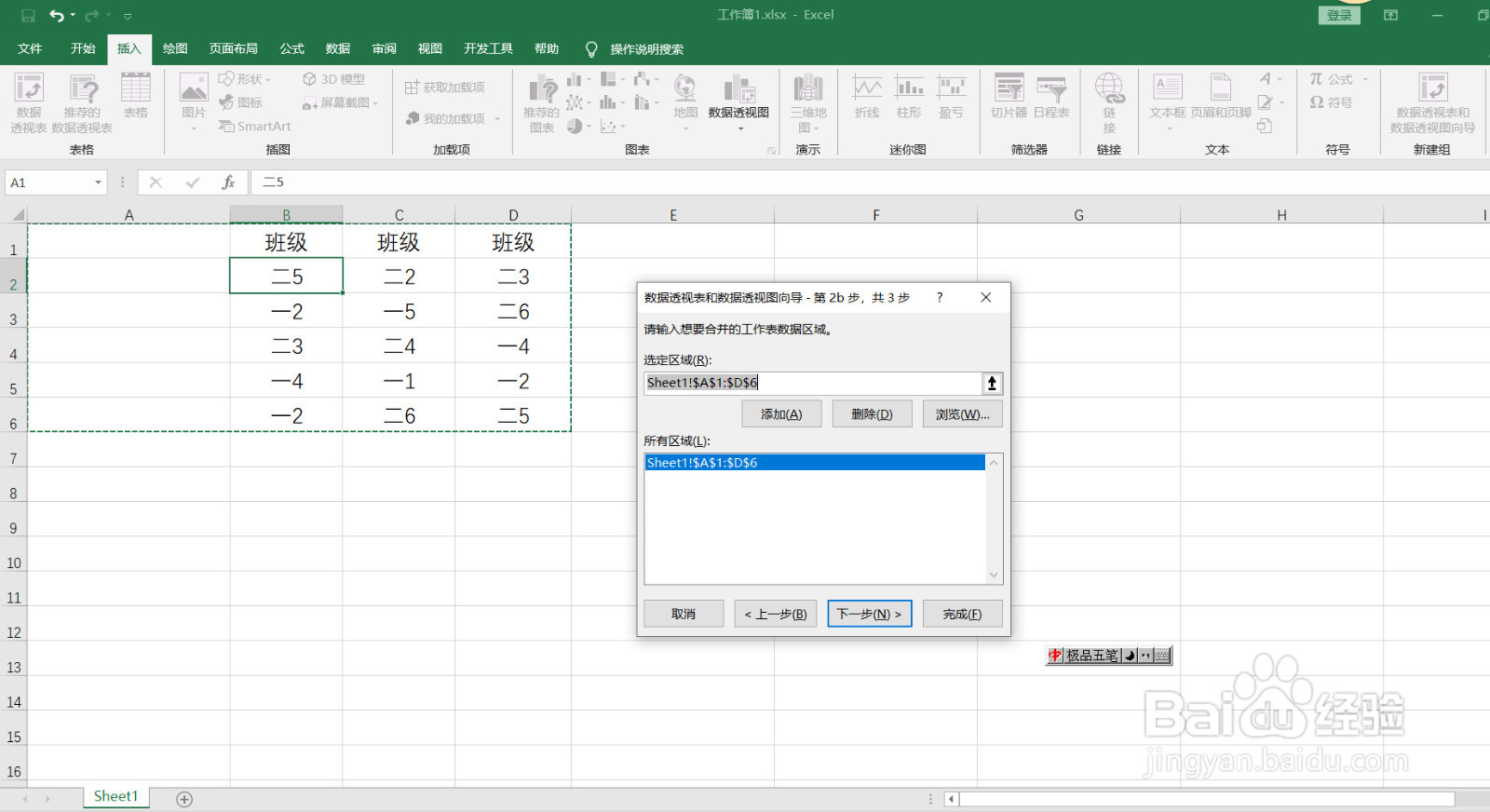
3、选定区域选择A1:D6--添加--下一步,如图。

用数据透视表从多行多列提取不重复文本

4、透视表显示位置选择“现有工作表”,并选中一个单元格,点击完成,如图。

用数据透视表从多行多列提取不重复文本

5、在打开的对话框中,把值放在行标签下,具体设置如图,不重复文本初步提取出来。

用数据透视表从多行多列提取不重复文本

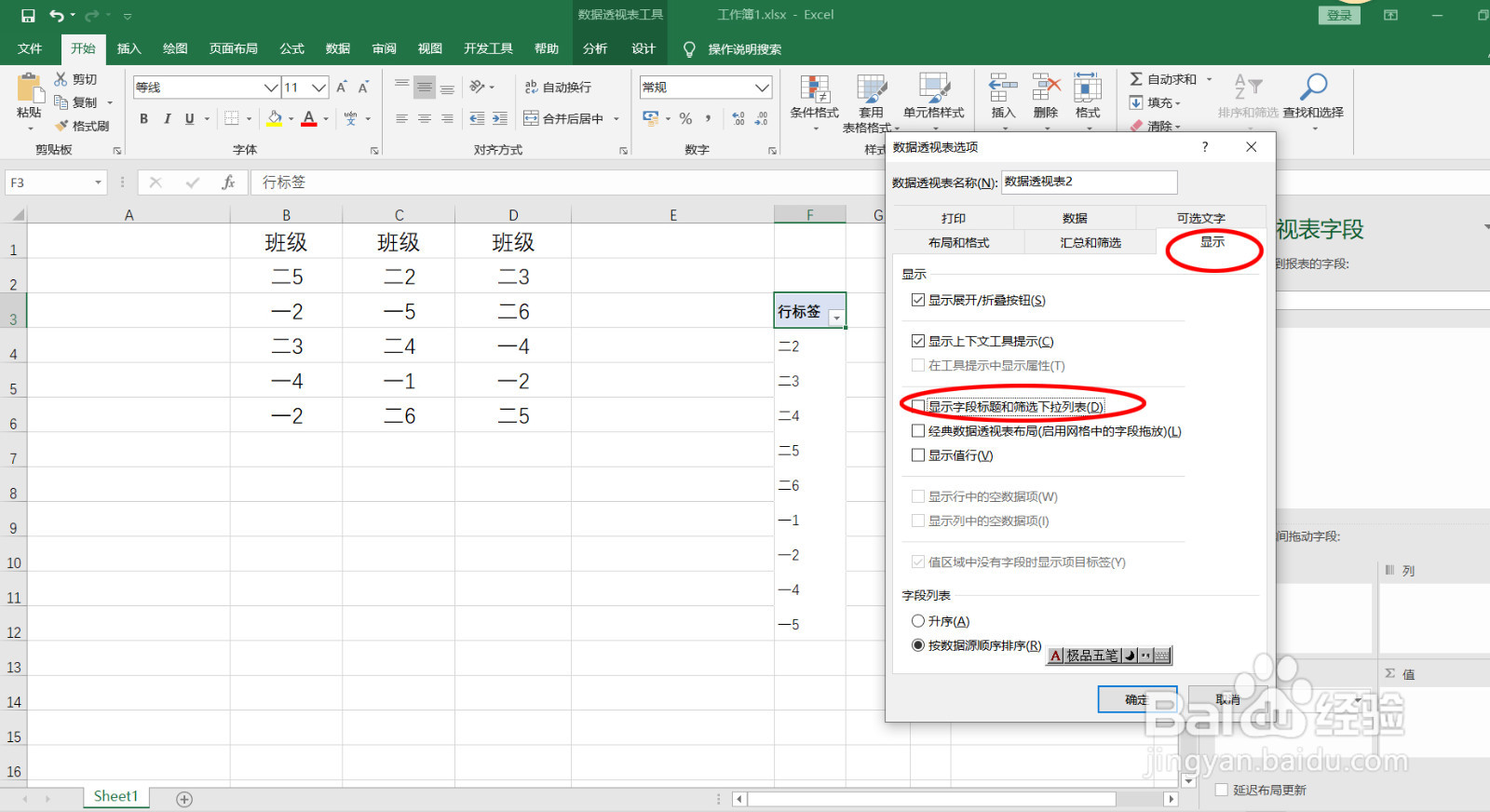
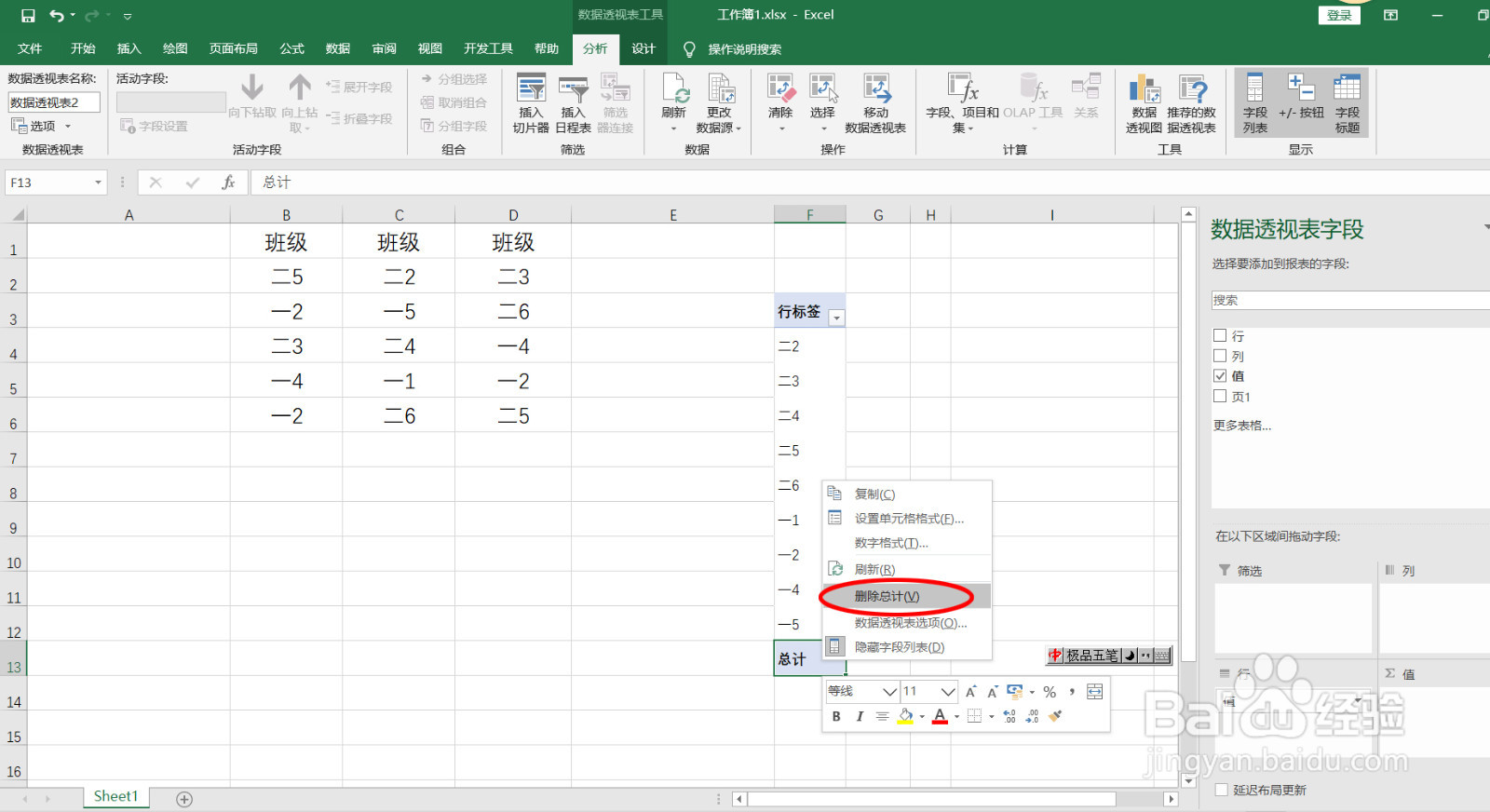
6、接下来整理数据,右键--删除总计,在行标签上右键--数据透视表选项,打开设置对话框。
用数据透视表从多行多列提取不重复文本

用数据透视表从多行多列提取不重复文本

7、选择显示选项卡,进行如图设置,点击确定,不重复文本提取出来了。

用数据透视表从多行多列提取不重复文本

  • 如何在Excel中使用INDIRECT跨表引用
  • column函数的使用方法
  • Excel怎么打开Power Query编辑器
  • index函数的使用方法
  • Excel数据透视表中的切片器如何使用?
  • 热门搜索
    广东第一峰旅游风景区 湖南旅游景点排行 福建省旅游地图 雪野湖旅游区 黑龙江省旅游景点 惠州奥地利小镇旅游 自助旅游网 十一去哪旅游好 扬州凤凰岛生态旅游区 关岛旅游攻略