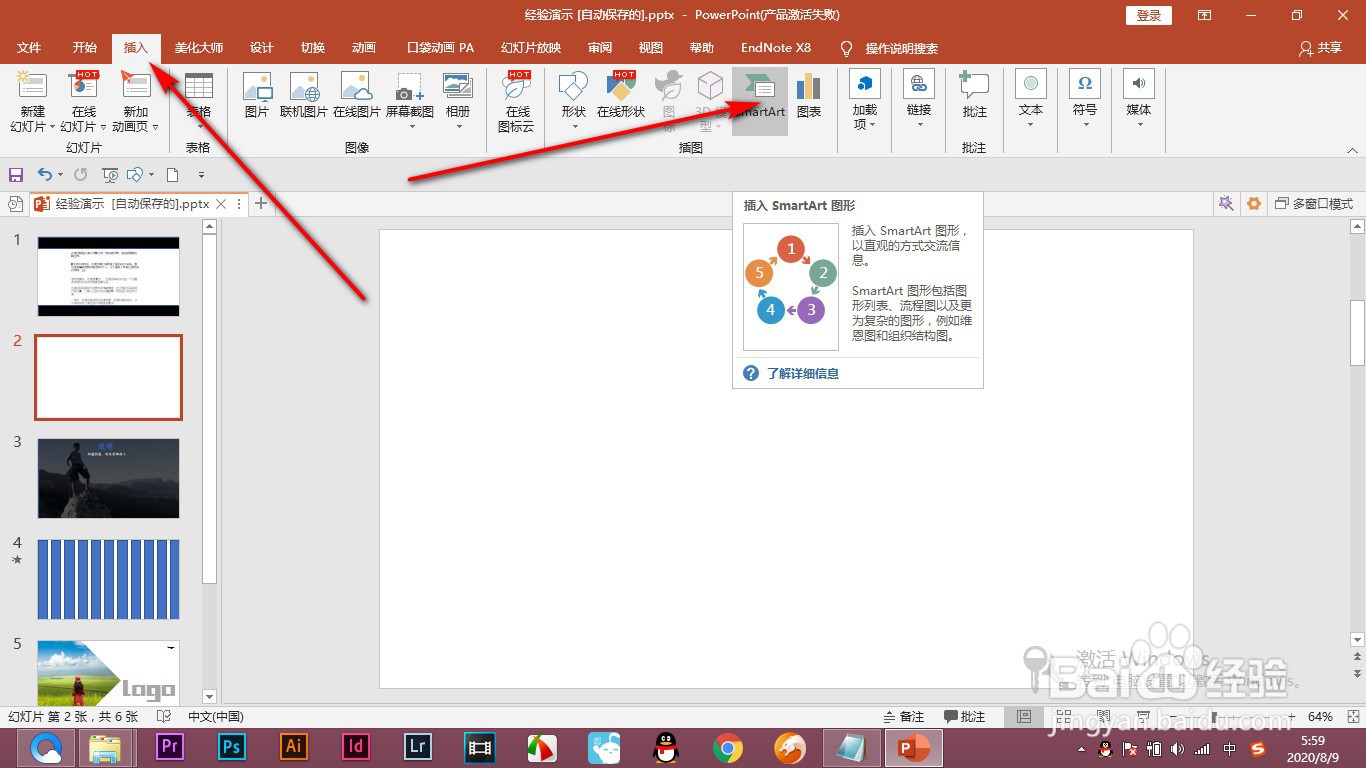
1、1.首先我们点击插入,然后找到smartart这个按钮。
2、2.然后我们插入一个smartart图形,要将下方的圆形矩形改成圆形。

3、3.按住shift键将形状全部选中,然后右键更改形状,选择圆形。

4、4.然后我们调整一下位置和大小,但是会发现这个圆形是椭圆的,我们要如何变成正圆呢?

5、5.再次选中它,右键设置形状格式,点击形状设置。
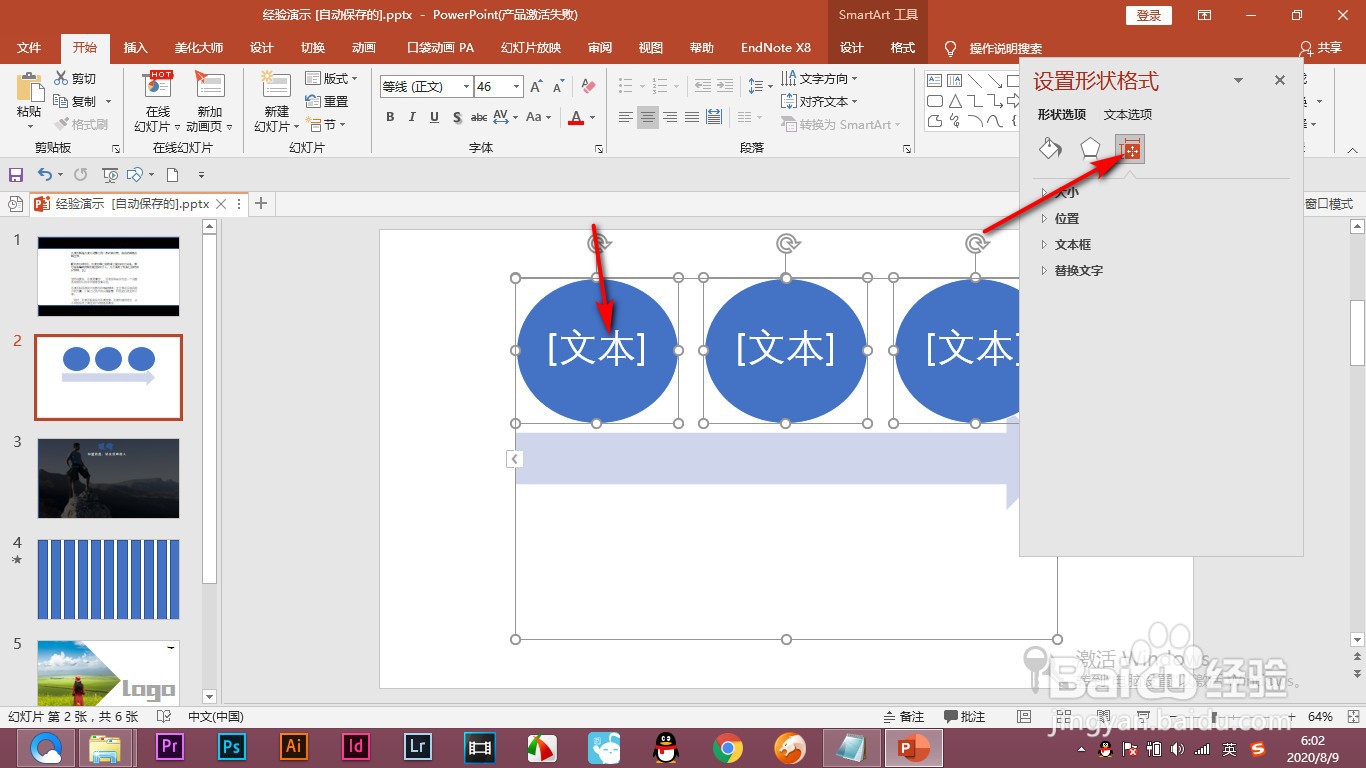
6、6.然后里面有一个大小,将这个高度和宽度设置相同的大小,这个时候就变成正圆了。

1、1.首先我们点击插入,然后找到smartart这个按钮。
2.然后我们插入一个smartart图形,要将下方的圆形矩形改成圆形。
3.按住shift键将形状全部选中,然后右键更改形状,选择圆形。
4.然后我们调整一下位置和大小,但是会发现这个圆形是椭圆的,我们要如何变成正圆呢?
5.再次选中它,右键设置形状格式,点击形状设置。
6.然后里面有一个大小,将这个高度和宽度设置相同的大小,这个时候就变成正圆了。
