PPT2013如何让某些幻灯片在放映过程中隐藏

 时间:2026-02-13 02:30:40

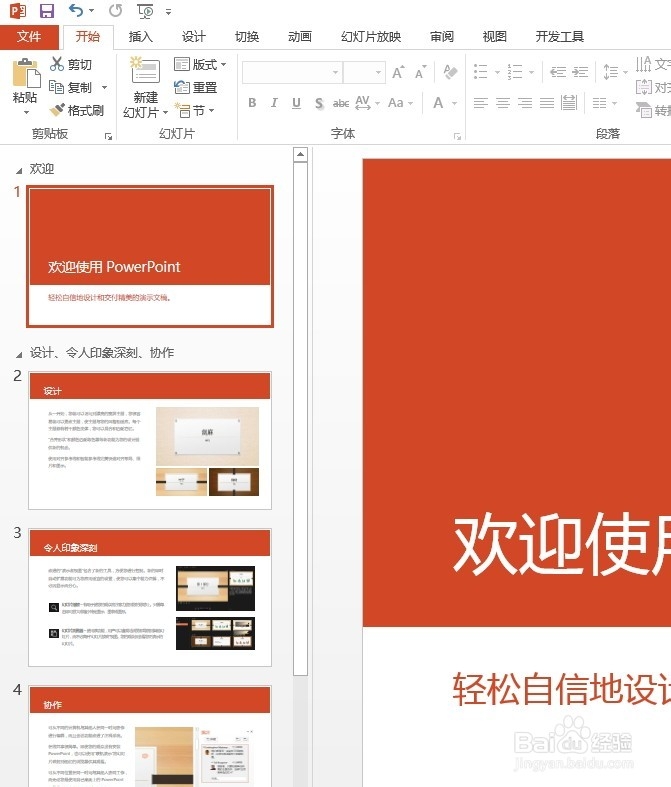
1、PowerPoint2013制作演示文稿。
PPT2013如何让某些幻灯片在放映过程中隐藏

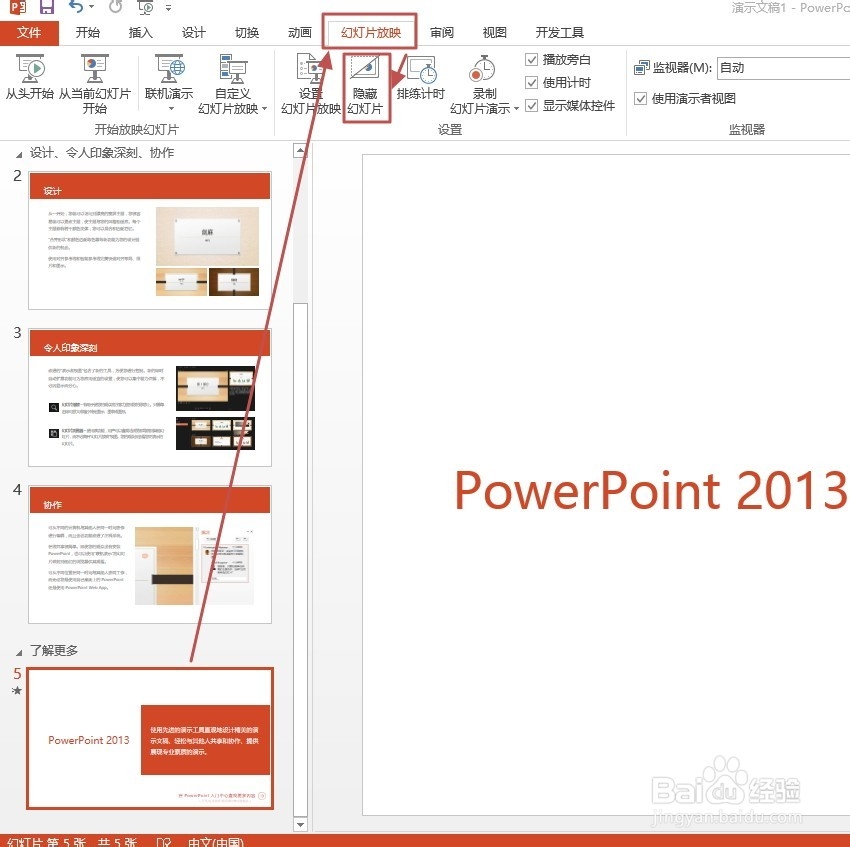
2、选中需要隐藏的幻灯片,在“幻灯片放映”选项卡,单击“设置”组中的“隐藏幻灯片”。
PPT2013如何让某些幻灯片在放映过程中隐藏

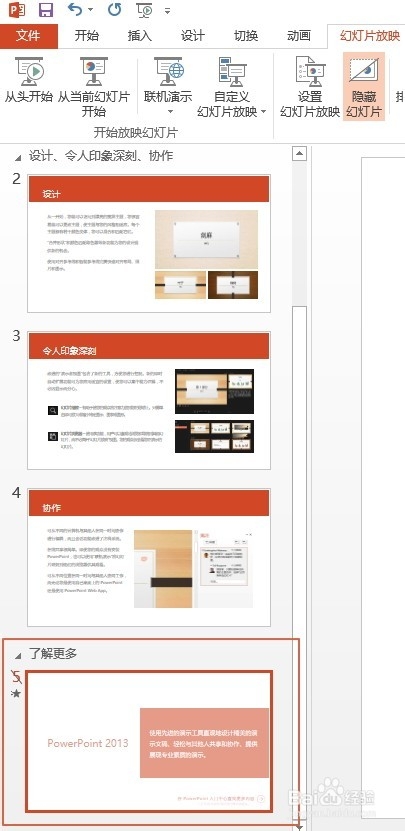
3、这时,隐藏的幻灯片颜色会变淡,而且幻灯片序号上会有标记(如下图所示)。

说明:放映幻灯片时,隐藏的幻灯片不播放。
PPT2013如何让某些幻灯片在放映过程中隐藏

4、若想隐藏起来的幻灯片重新放映,则需要切换到“幻灯片放映”选项卡,再次单击“设置”组中的“隐藏幻灯片”。

PPT2013如何让某些幻灯片在放映过程中隐藏

5、可以使用同样的办法可以设置其他幻灯片。同一演示文稿可以隐藏多个幻灯片哦。

PPT2013如何让某些幻灯片在放映过程中隐藏

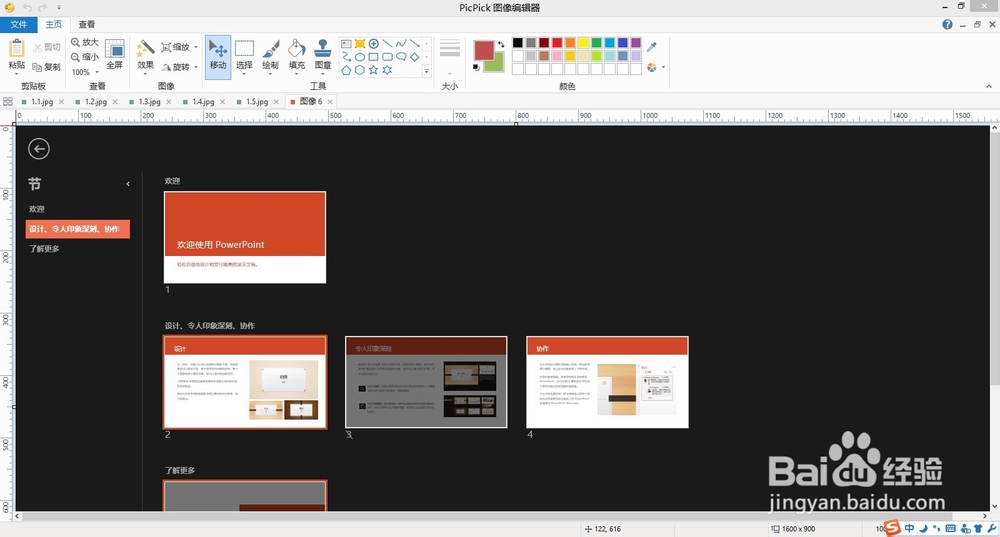
6、说明:默认情况下放映时不放映隐藏的幻灯片,当我们需要查看隐藏幻灯片时,可以调出隐藏的幻灯片。在放映过程中,右击选择“查看所有幻灯片”,打开如下图所示界面,选择相应的幻灯片即可。
PPT2013如何让某些幻灯片在放映过程中隐藏

  • Excel工作表中的行的隐藏如何操作
  • EXCEL如何插入波形艺术字
  • Word2010中怎样设置页面垂直对齐方式
  • EXCEL技巧——Excel2016的视图模式
  • win10键盘怎么设置自动更正拼写错误
  • 热门搜索
    观光农业与乡村旅游 内蒙古旅游景点介绍 安徽旅游景点排行 三亚亚龙湾旅游攻略 凤凰旅游多少钱 西安著名旅游景点 湖北省旅游条例 香港赤柱旅游攻略 马尔代夫旅游价格 希腊旅游最佳季节