excel表格如何快速的统一行高

 时间:2026-02-14 15:21:16

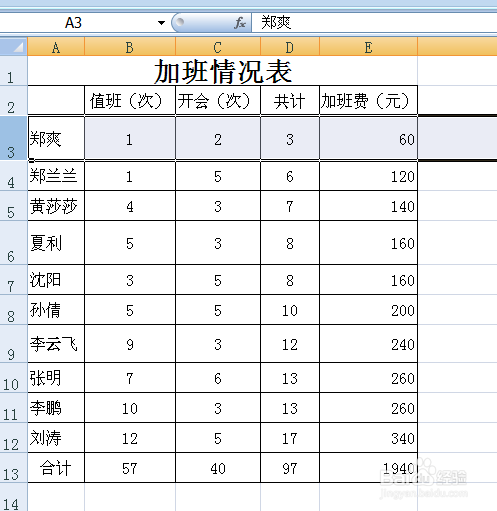
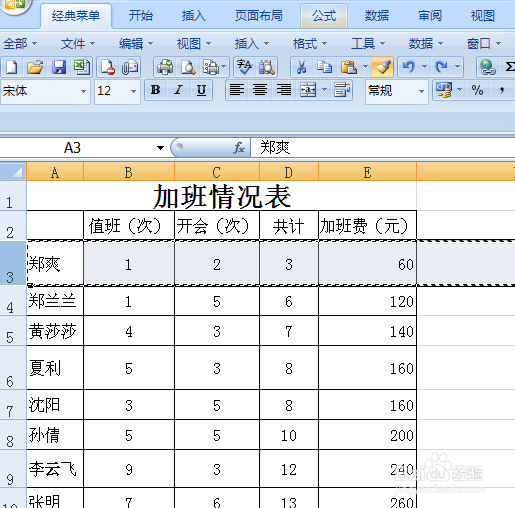
1、在第一张图中我们可以看到,行高参次不齐,很不好看,我们需要做的就是把表格的每一个行高调到相同大小并且很适宜。
excel表格如何快速的统一行高

2、首先我们随意选中一行,比缝戴如图中的行3,点击行3进行选定。

excel表格如何快速的统一行高

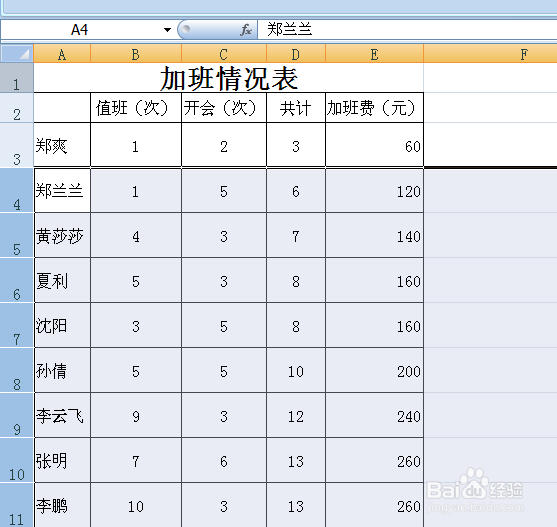
3、下面就是点击右上面的“格式刷”的按钮。这样你的鼠标就记录下这一行的格式数据了。
excel表格如何快速的统一行高

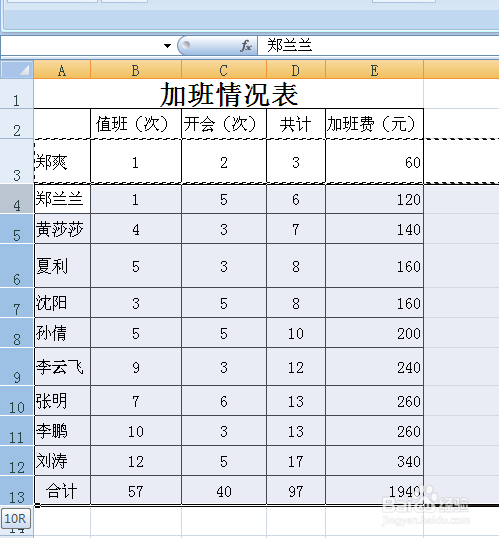
4、用鼠标把其他需要统一行高的的行都选定,然后松开鼠标,就会发现不仅行高虚够和行3 的一致了,连其他的格式也一样了。
excel表格如何快速的统一行高

excel表格如何快速的统一行高

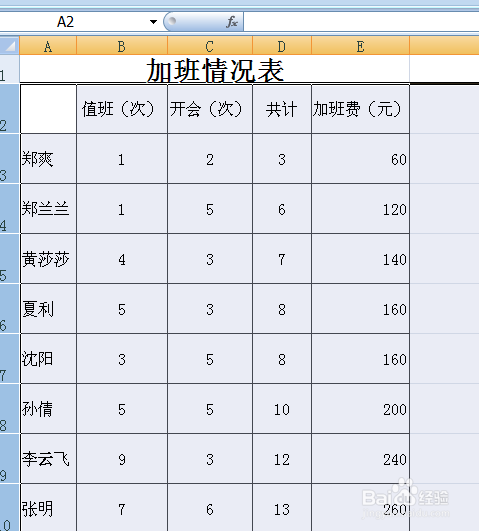
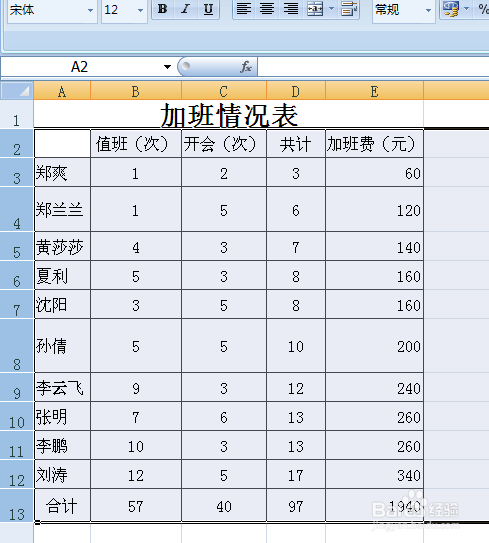
5、下面介绍另一种更简单的方法,首先我们把要统一行高的表格,点击前面的行序号进行全选。
excel表格如何快速的统一行高

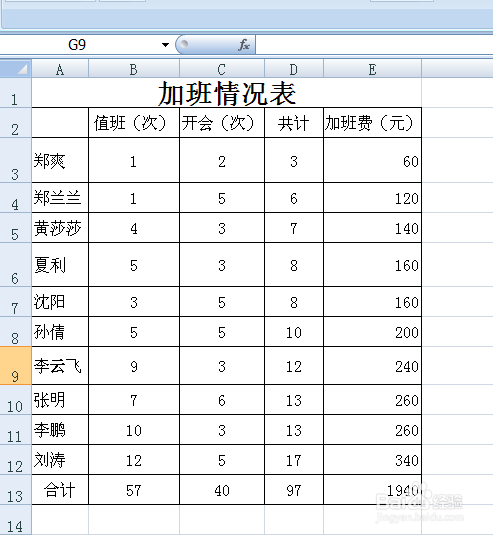
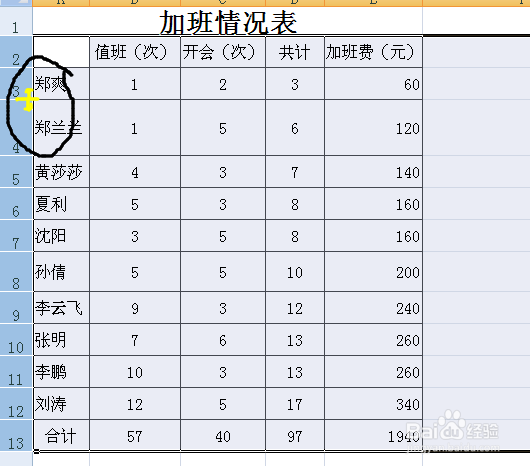
6、把鼠标放在有序号的丽腊称两行的中间线上。会出现一个四项黑色箭头。如图可以看到。然后拖动到合适行高放掉鼠标,就能得到相同的行高了。
excel表格如何快速的统一行高

excel表格如何快速的统一行高

  • WPS2019 Word怎么制作设备开箱检查记录表
  • WPS智能工具箱批量截取开头文本的高级操作
  • 跨部门沟通技巧
  • 东风风神A9汽车空调怎么调节
  • 使用AI如何绘制彩色小房子
  • 热门搜索
    常州旅游商贸高等职业技术学校 云南旅游攻略自由行 东北旅游 阆中旅游 三沙旅游 "旅游节目 " 情侣旅游胜地 杭州旅游景点大全 贵州旅游自由行攻略 四川省旅游学校