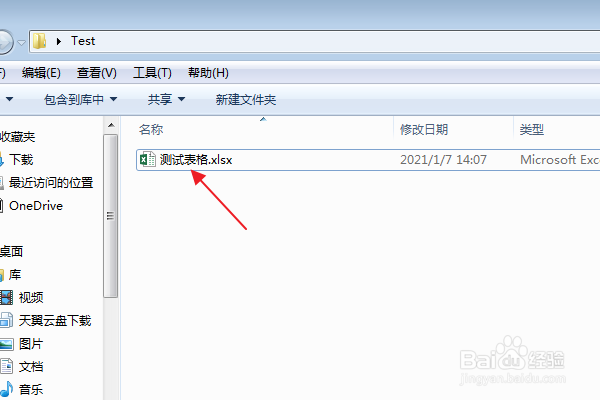
1、首先找到需要编辑的Excel文档,双击打开,进入编辑界面。
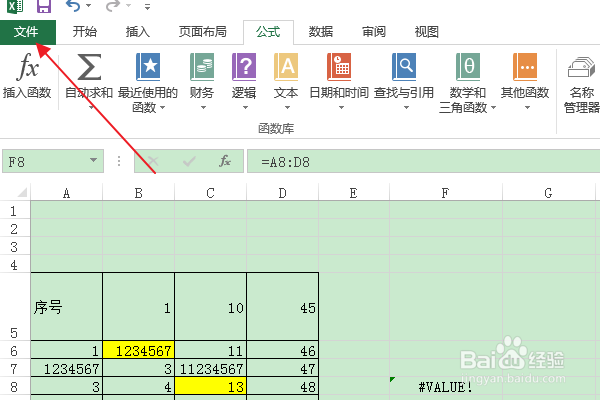
2、在上方功能区中,切换到“文件”选项卡。
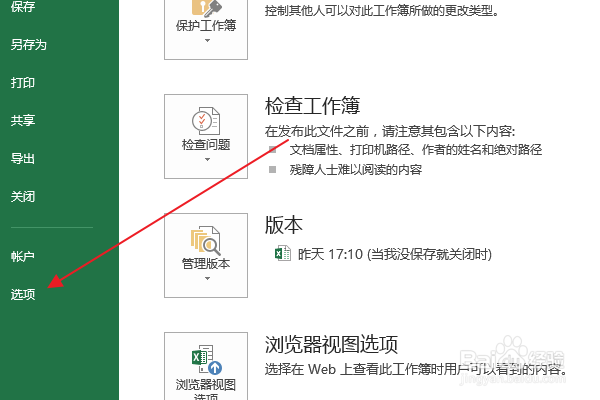
3、然后在左侧列表中,点击“选项”项。
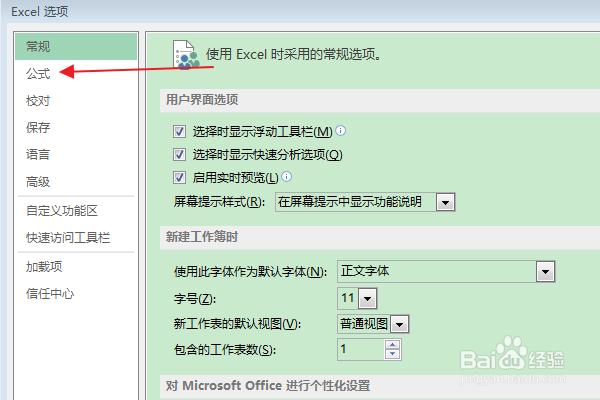
4、在弹出“Excel选项”对话框左侧列表中,点击“公式”选项。
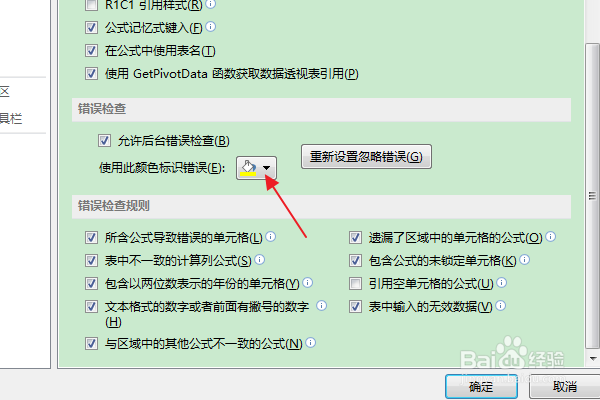
5、在“错误检查”栏中,点击“使用此颜色标识错误”右侧的颜色选择下拉按钮。
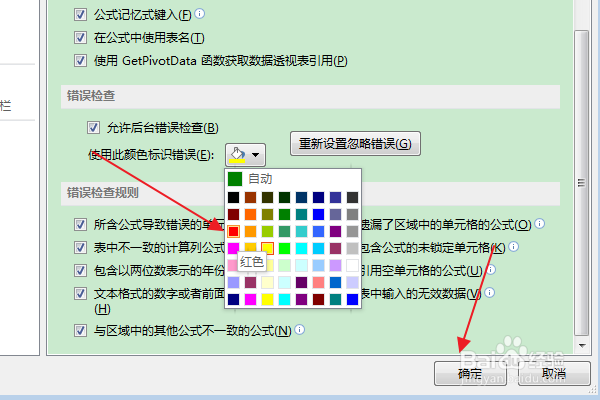
6、在弹出颜色选择列表中,根据需要选择所有颜色(比如:红色),点击确定。
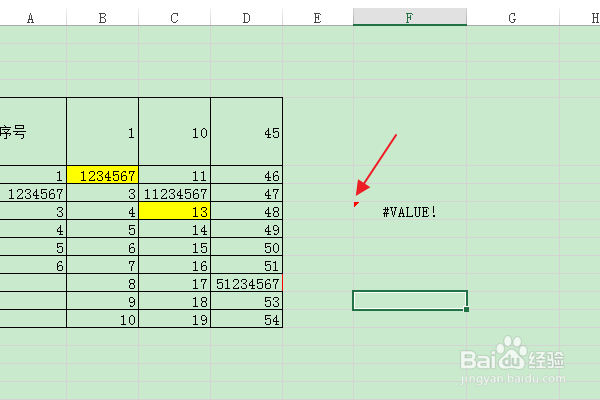
7、返回编辑区,可以看到“公式出错”时,单元格左上角用红色标识出来了。
时间:2026-05-08 13:27:30
1、首先找到需要编辑的Excel文档,双击打开,进入编辑界面。
2、在上方功能区中,切换到“文件”选项卡。
3、然后在左侧列表中,点击“选项”项。
4、在弹出“Excel选项”对话框左侧列表中,点击“公式”选项。
5、在“错误检查”栏中,点击“使用此颜色标识错误”右侧的颜色选择下拉按钮。
6、在弹出颜色选择列表中,根据需要选择所有颜色(比如:红色),点击确定。
7、返回编辑区,可以看到“公式出错”时,单元格左上角用红色标识出来了。
