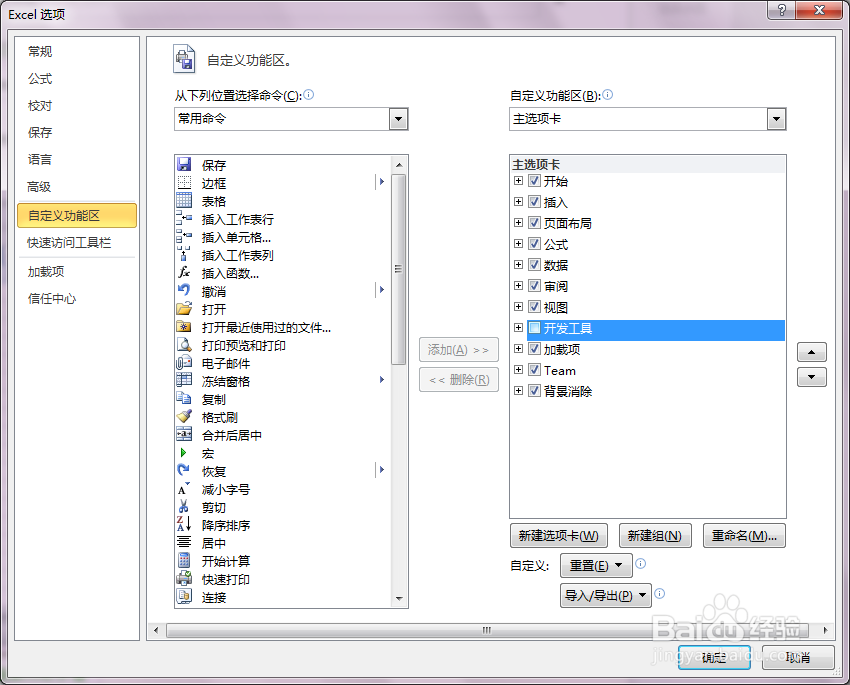
1、首先打开EXCEL,开发工具选项卡,如果未能找到该选项卡,则需要在文件->选项->自定义功能区,勾选开发工具。
2、导入xml模板。如果该模板是多于一行的数据,必须提供两行以上的xml节点。否则excel会默认导入的模板为一行数据。

3、点击开发工具->源,点击XML映射,在弹出对话框,点击添加,然后选择步骤二的xml文件。
如果导入过程中,提示无法导入,则需要检查一下xml文件的格式是否正确,检查每个标签都有对应结束标签。如果不熟悉xml,详细可查看如下教程。
http://www.w3school.com.cn/xml/index.asp


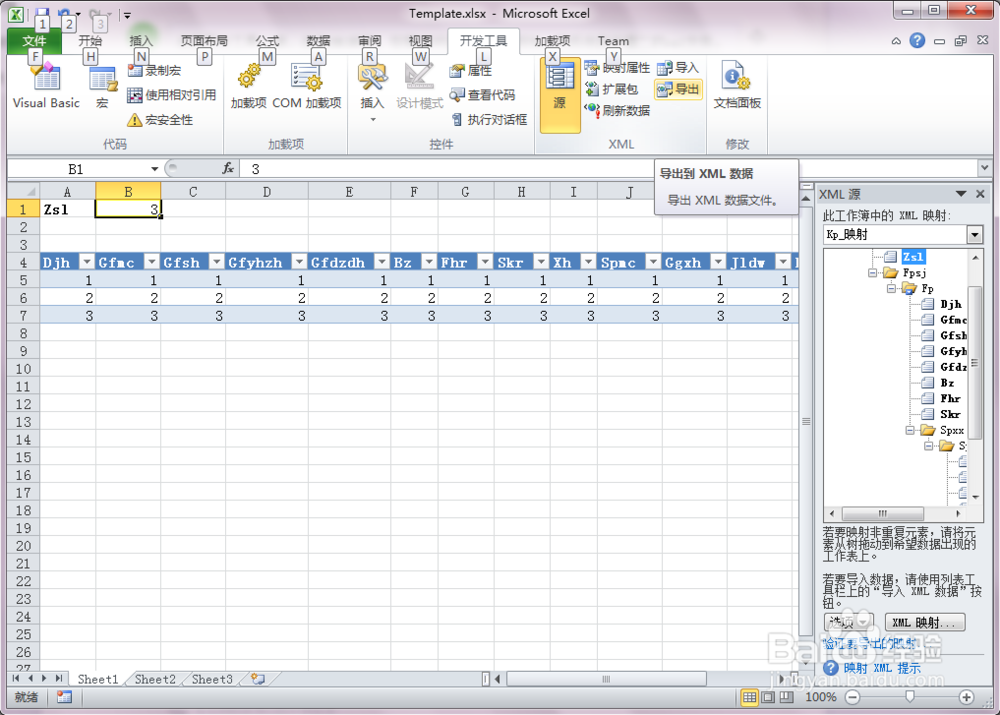
4、拖动XML源中的XML节点,到表格中。这里需要注意的是对于重复的行才能放到同一个表格中,例如本例中,Fpxx节点下的Zsl标签,只有一个,包含多行的节点为Fp。所以我们拖动到表格的时候,只能选择Fpsj节点,而Zsl节点,需要拖放到excel的另外一个地方。
另外,重要的一点,如果某节点不填入数据,则导出的xml的时候,excel不会导出对应的该节点,所以遇到无数据的标签,也需要打一个空格进去。
5、添加完数据后,点击开发工具->导出按钮,导出xml
6、导出的xml样例

