1、如下所示,
打开SolidWorks软件,新建一空白的零件,
保存为:
SolidWorks工具栏不见了怎么找回?

2、在功能区单击鼠标右键,
点击“自定义”

3、如下所示,
弹出“自定义”对话框,
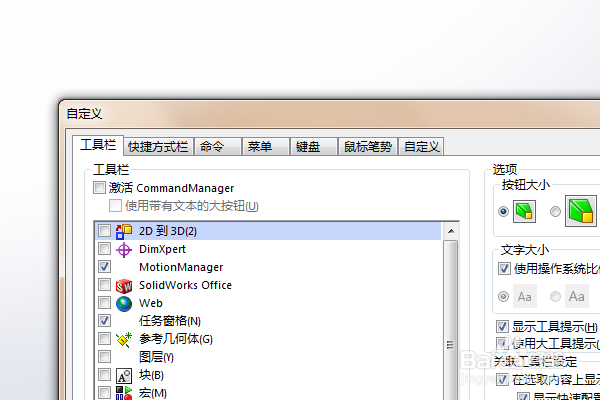
4、如下所示,
勾选工具栏下方的“激活commandmanager”

5、点击对话框右下角的确定,
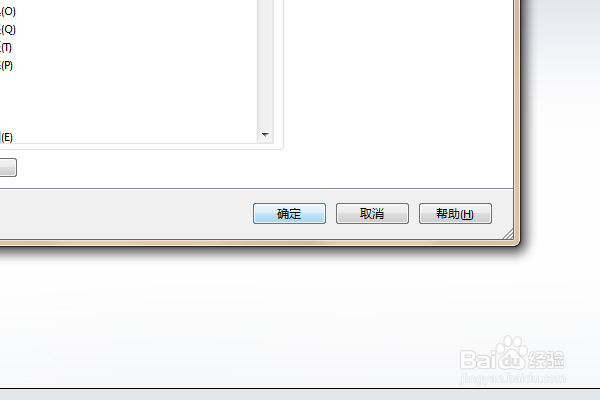
6、如下所示,
这个工具栏就找回来了

时间:2026-04-22 04:41:31
1、如下所示,
打开SolidWorks软件,新建一空白的零件,
保存为:
SolidWorks工具栏不见了怎么找回?
2、在功能区单击鼠标右键,
点击“自定义”
3、如下所示,
弹出“自定义”对话框,
4、如下所示,
勾选工具栏下方的“激活commandmanager”
5、点击对话框右下角的确定,
6、如下所示,
这个工具栏就找回来了
