1、点击安装程序
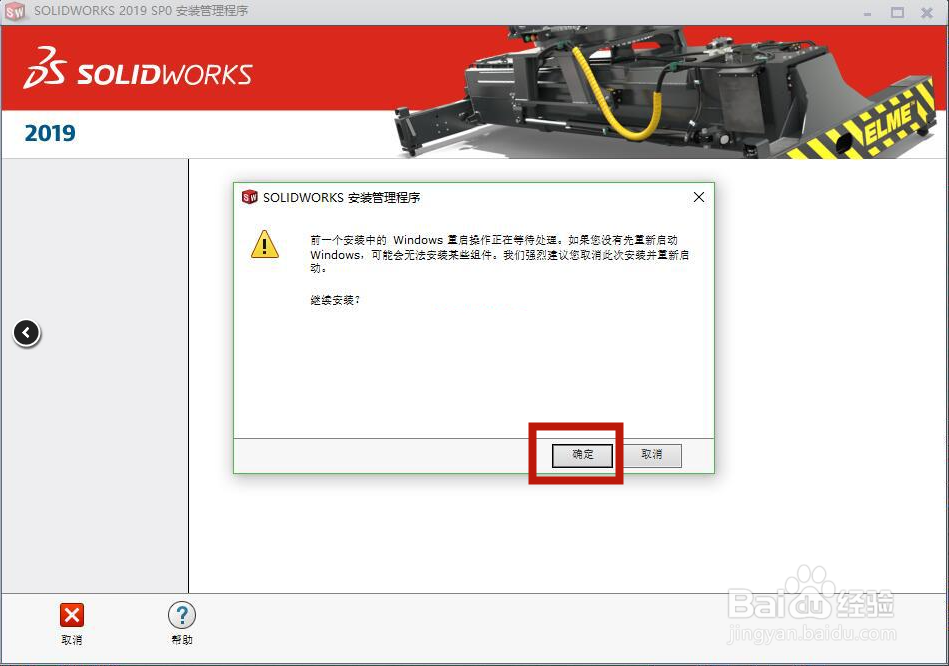
点击“setup.exe”进入安装界面,会弹出一个提示信息界面,不影响软件的安装,点击“确定”即可。
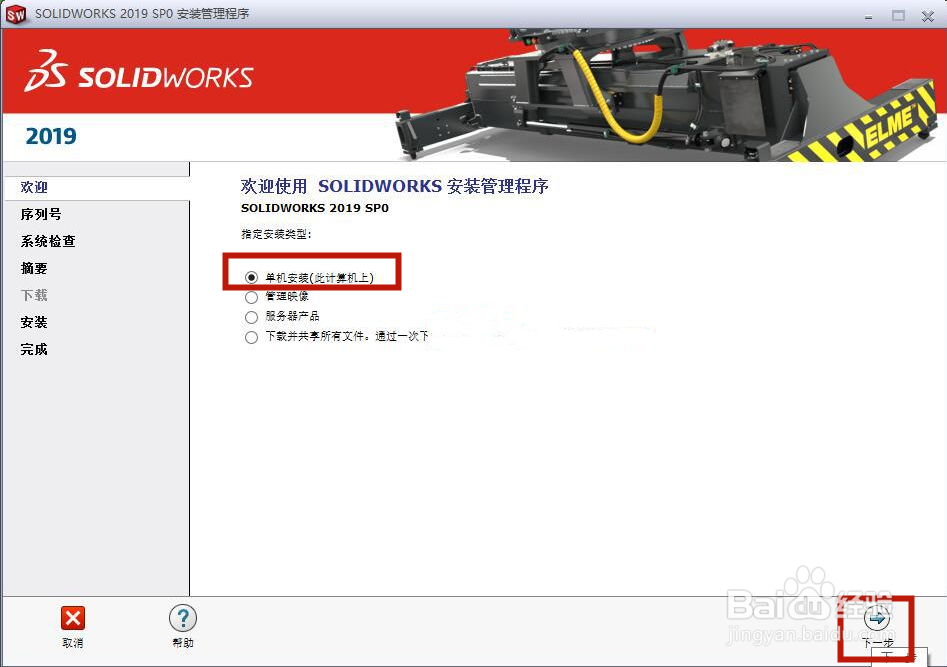
2、选择安装类型
在安装管理程序的界面,选择安装类型,点击“单机安装”此计算机上,点击右下角箭头“下一步”。
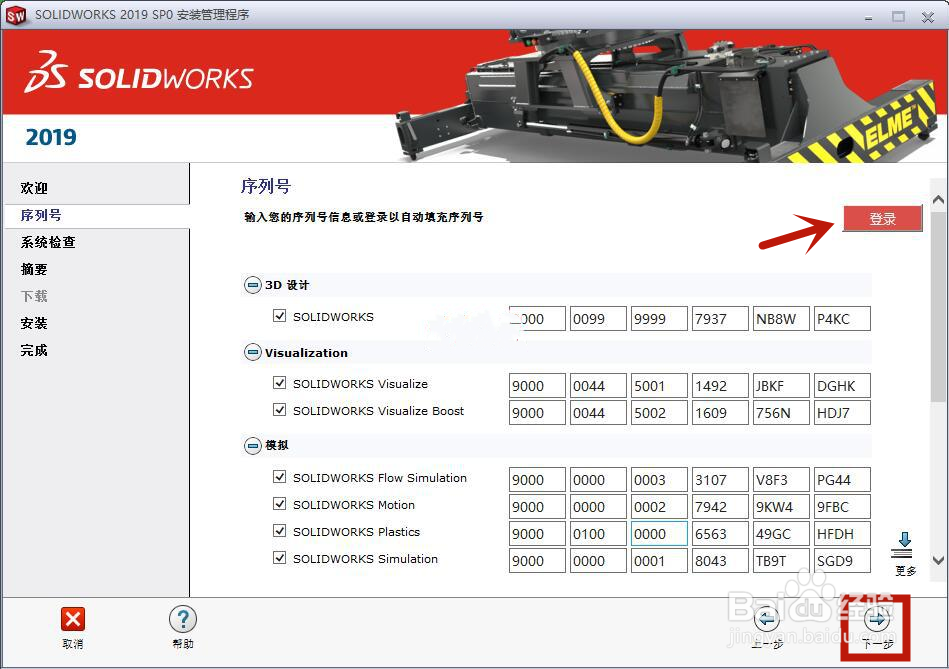
3、填写序列号
在填写序列号的界面,如果之前安装过,可以登录会自动出现序列号,点击“下一步”
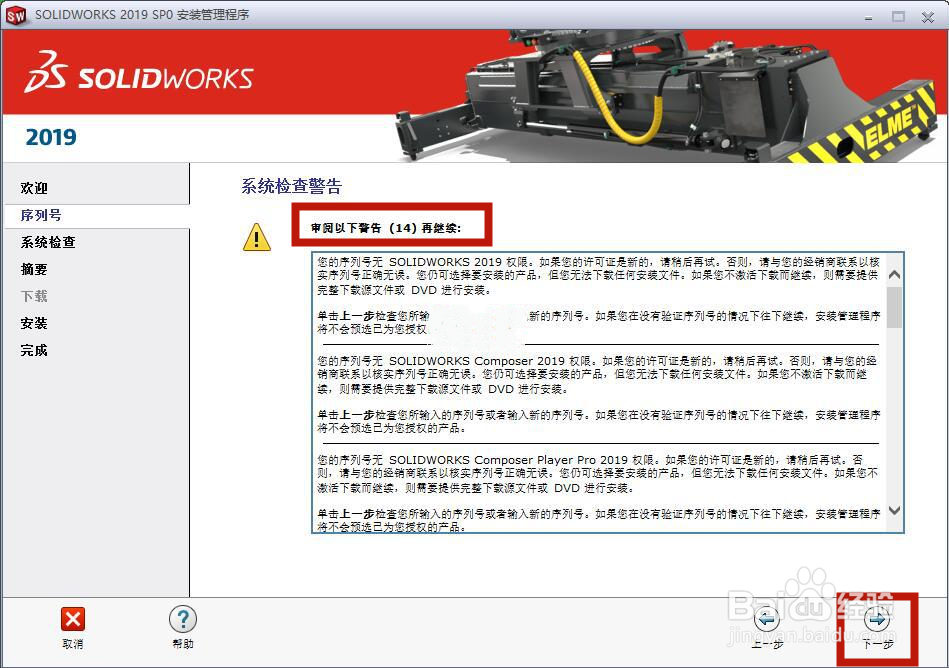
4、阅读警告信息
系统及检查警告,软件安装程序自动检查计算机的系统信息,阅读一下,直接点击“下一步”即可。
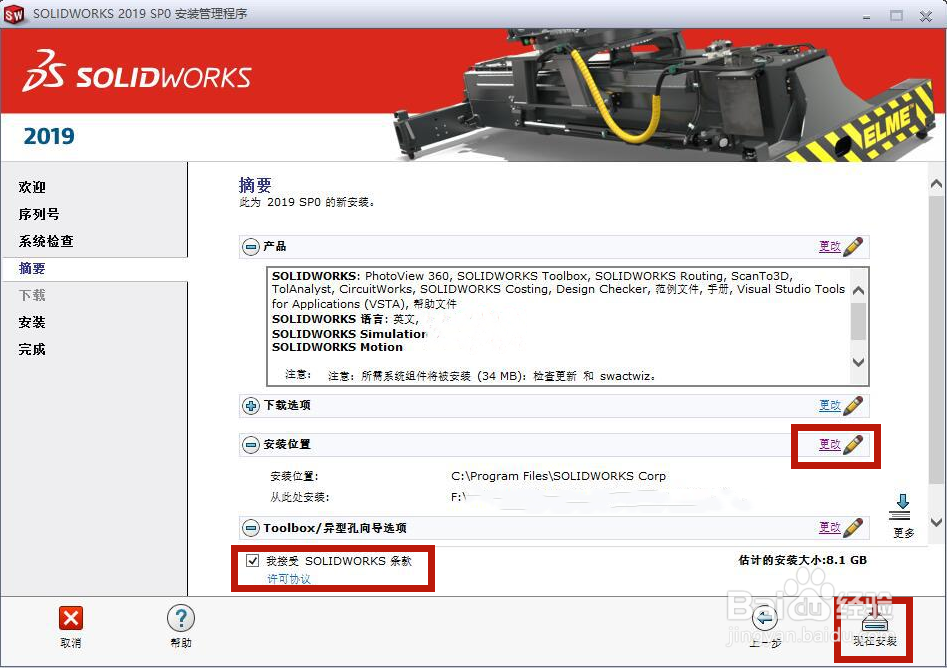
5、选择安装位置
摘要界面,点击“更改”可以更改产品内容、软件安装位置、toolbox/异形孔向导选型,根据自己的需要设置即可,推荐安装位置在D盘。选中“我接受SolidWorks条款”,点击“现在安装”。
6、等待安装进度
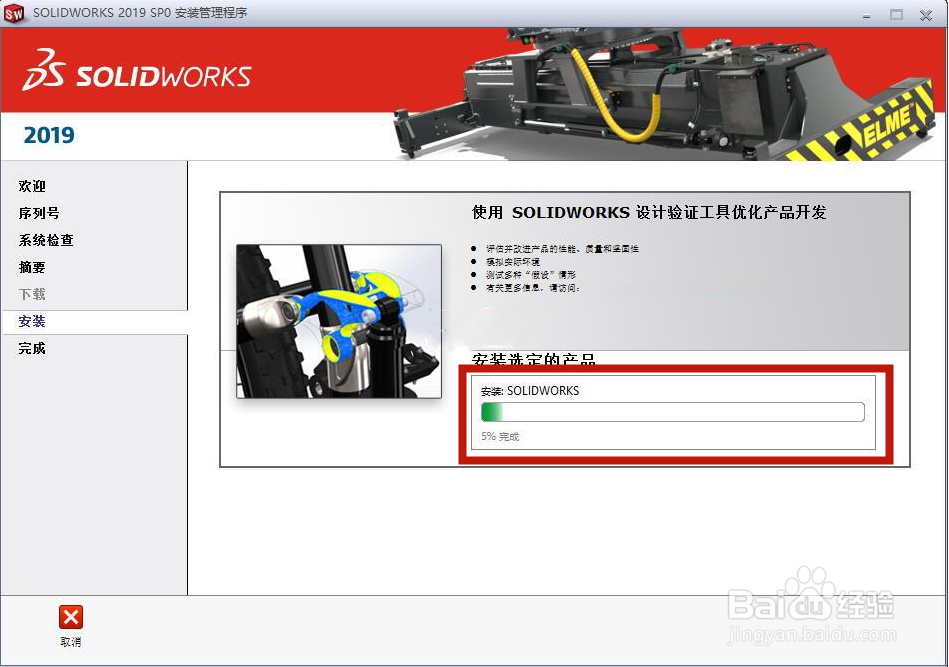
进入安装界面,等待安装进度条进行到100%,安装时间大约在30分钟到1个小时。
7、完成安装
安装进度完成后,弹出完成安装提示信息的界面,在改进计划选项中选择“不,谢谢”,点击“完成”退出安装程序,安装完成。

