1、首先打开已下载好的excel,什么版本都可以。里面的数据只是作为参考。

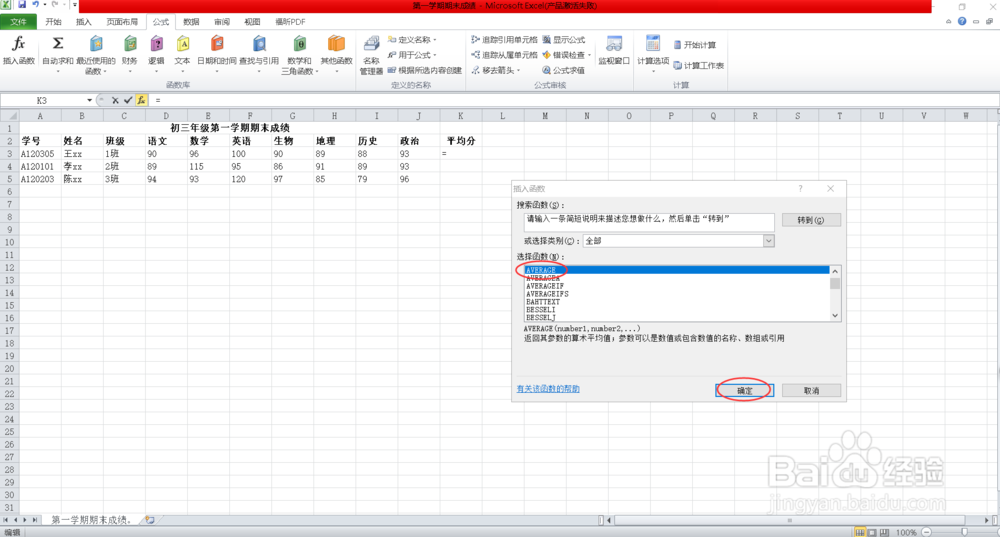
2、选中K3, 单击【公式】,在【函数库】中点击“插入函数”,然后就会弹出一个对话框。

3、在“选择函数"中找到”average“,单击”确定“,就会弹出一个”函数参数“对话框。
4、在”函数参数"对话框中,选中“Number1 ”,在“第一学期期末成绩”工作列表中选中“D3:J3”区域,单击"确定"。

5、选中K3单元格,在其右下角双击填充柄,就可以完成所有学生期末成绩平均分。

6、还可以直接在K3单元格中输入“=sum(D3:J3)/7”,按“Enter”键后就会出现数值。然后再选中K3单元格,在其右下角双击填充柄,就可以完成所有学生期末成绩平均分。

7、还可以直接在K3单元格中输入“=(D3+E3+F3+G3+H3+I3+J3)/7”,按“Enter”键后就会出现数值。然后再选中K3单元格,在其右下角双击填充柄,就可以完成所有学生期末成绩平均分。不过面对大量的数据,这样方法比较麻烦。

