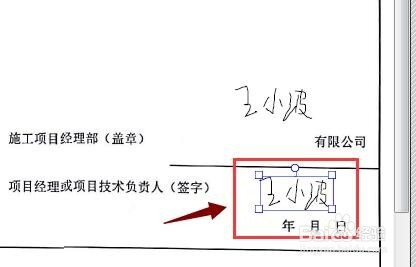
如何在PDF/JPG文件中添加电子签名

 时间:2026-04-25 00:42:02

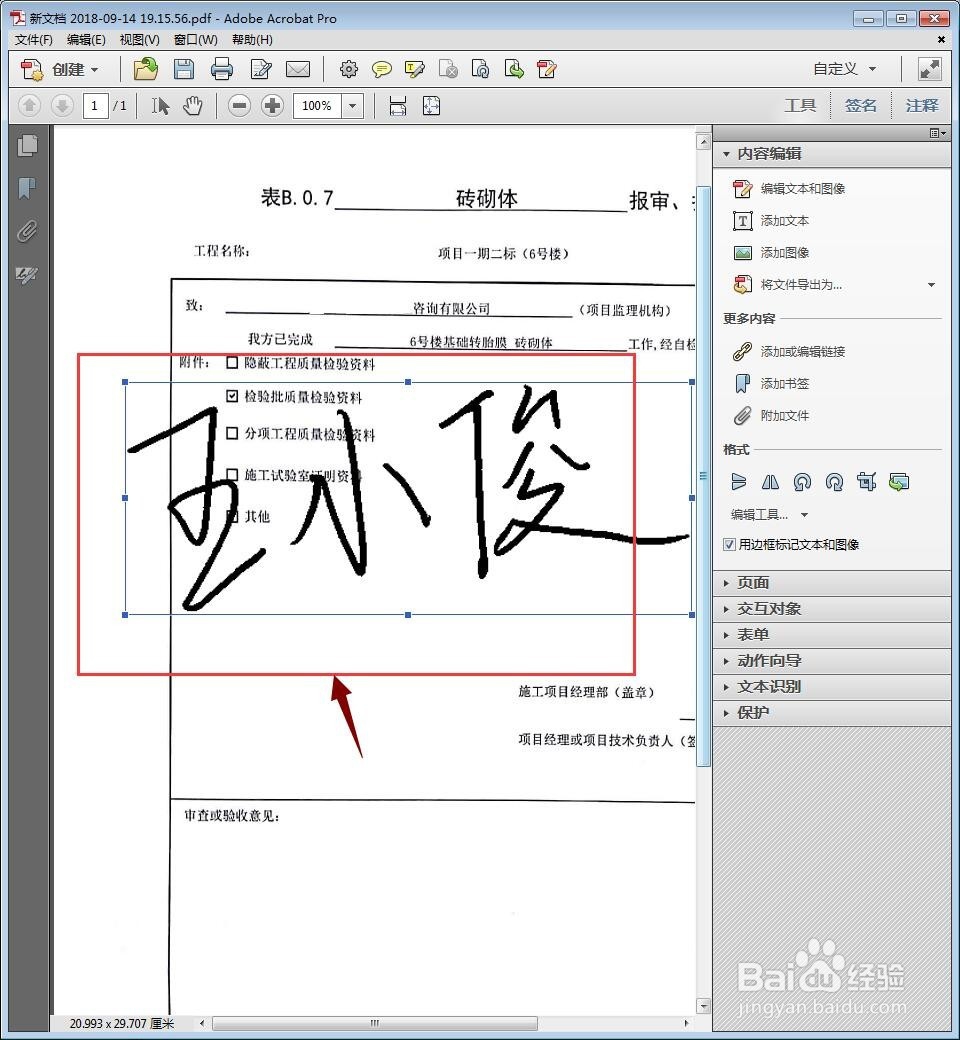
1、将扫描完成PDF/JPG文件用Adobe Acrobat XI Pro打开;如图位置红框我们需要添加我们的签名;
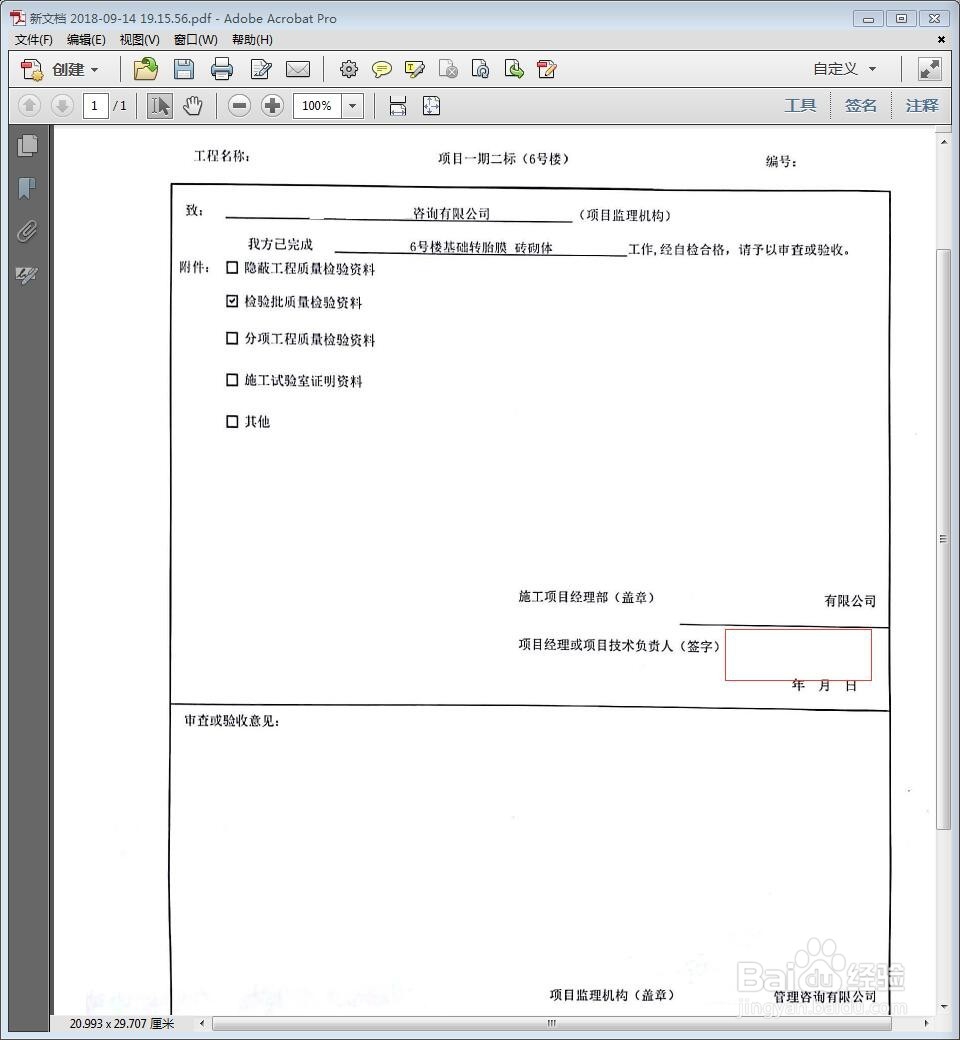
如何在PDF/JPG文件中添加电子签名

2、点击工具→内容编辑→添加图像;添加我们之间做好的电子签名(最好是PNG可移植图形)。插入完成如下图:
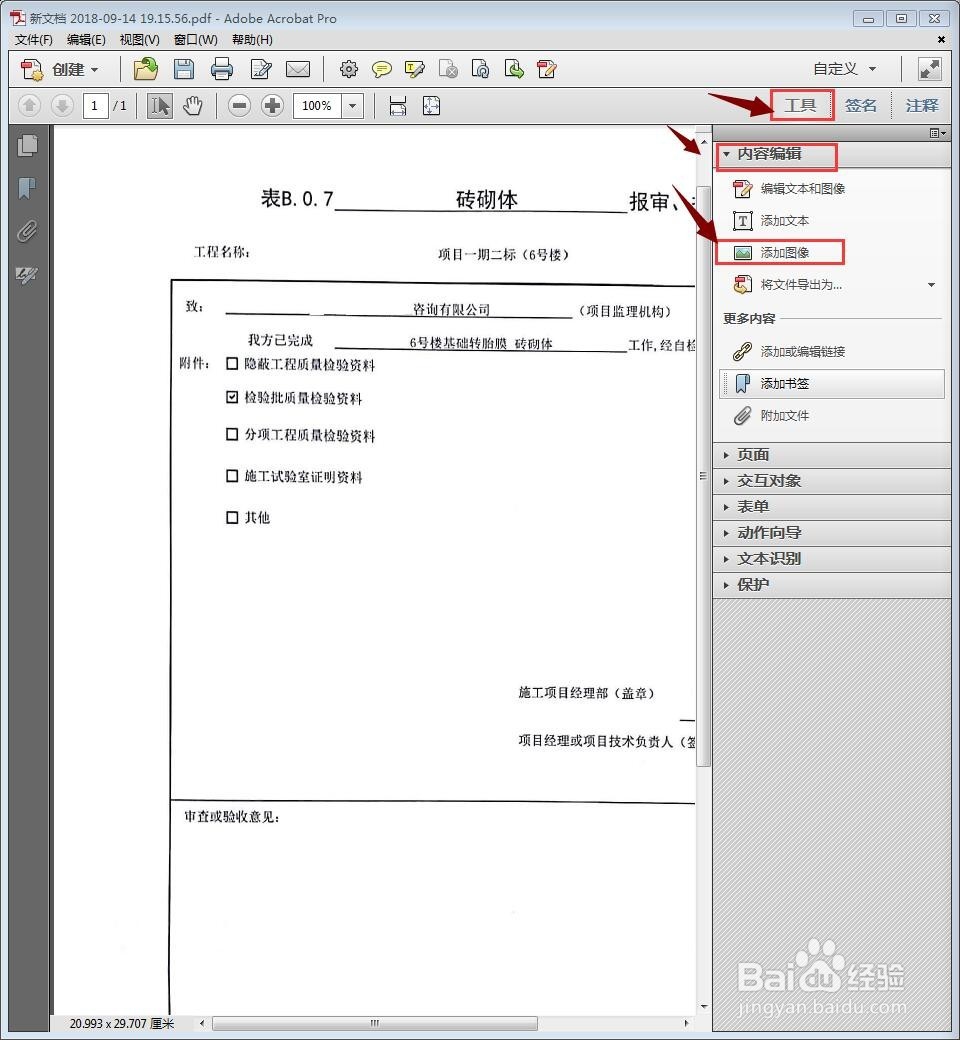
如何在PDF/JPG文件中添加电子签名

如何在PDF/JPG文件中添加电子签名

如何在PDF/JPG文件中添加电子签名

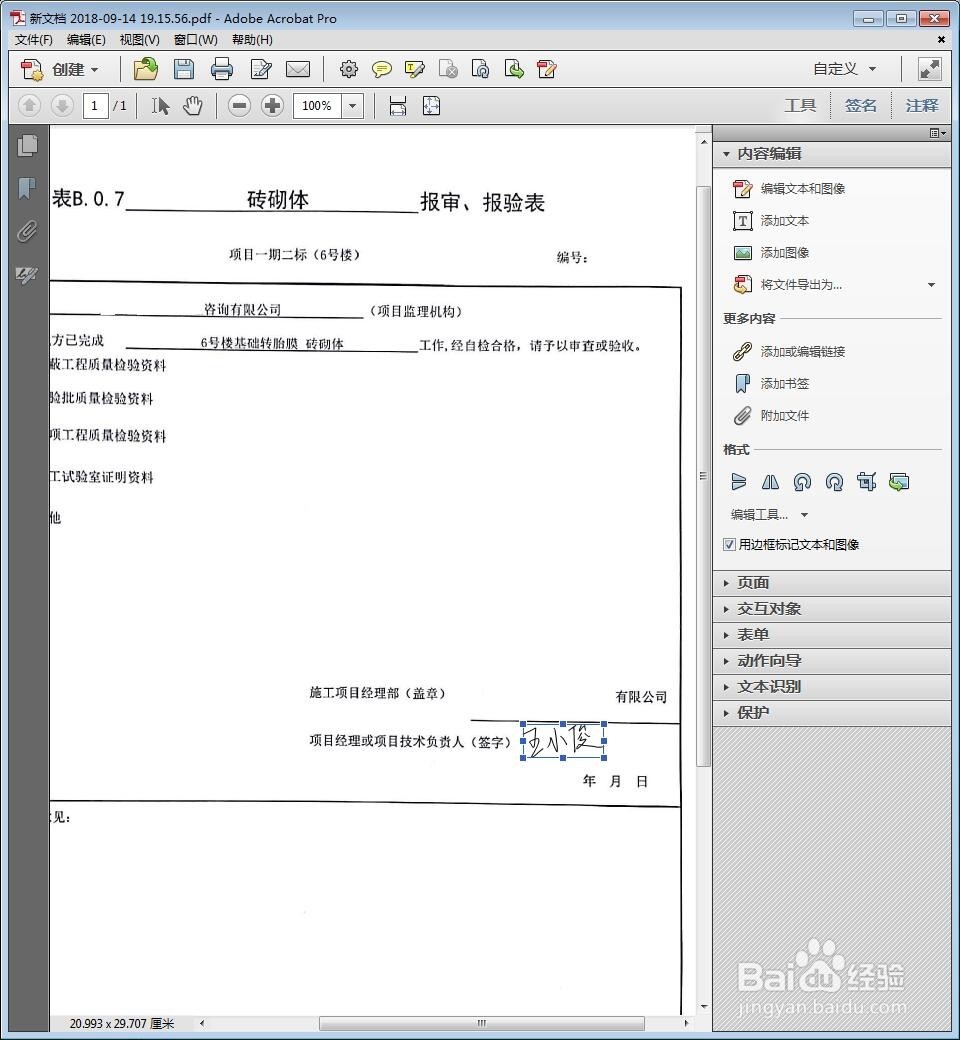
3、对我们电子签名的图片的大小进行调整;

(1)选中插入的电子签名的图片;

(2)选中之后有八个夹点进行编辑;

(3)调整完成后,移到需签名的位置;
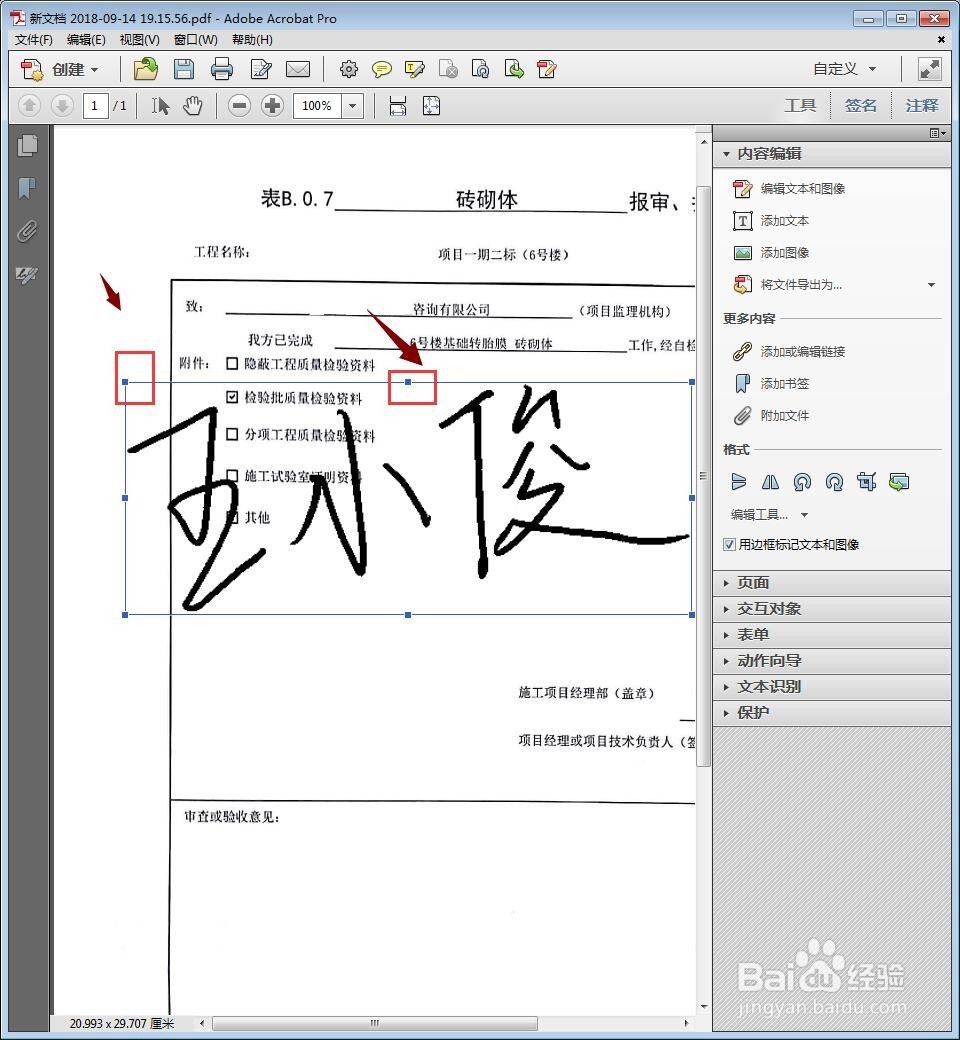
如何在PDF/JPG文件中添加电子签名

如何在PDF/JPG文件中添加电子签名

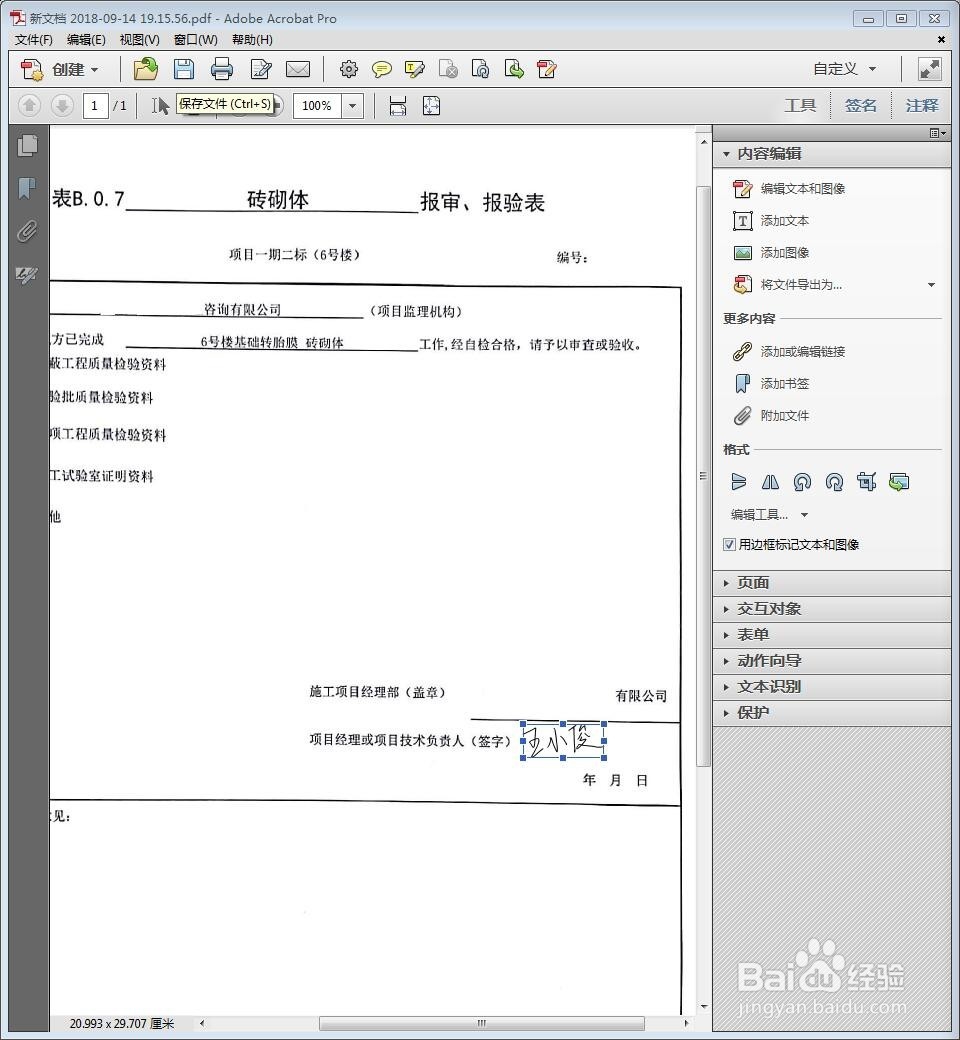
4、这样签名就添加完成。点击保存完成。

如何在PDF/JPG文件中添加电子签名

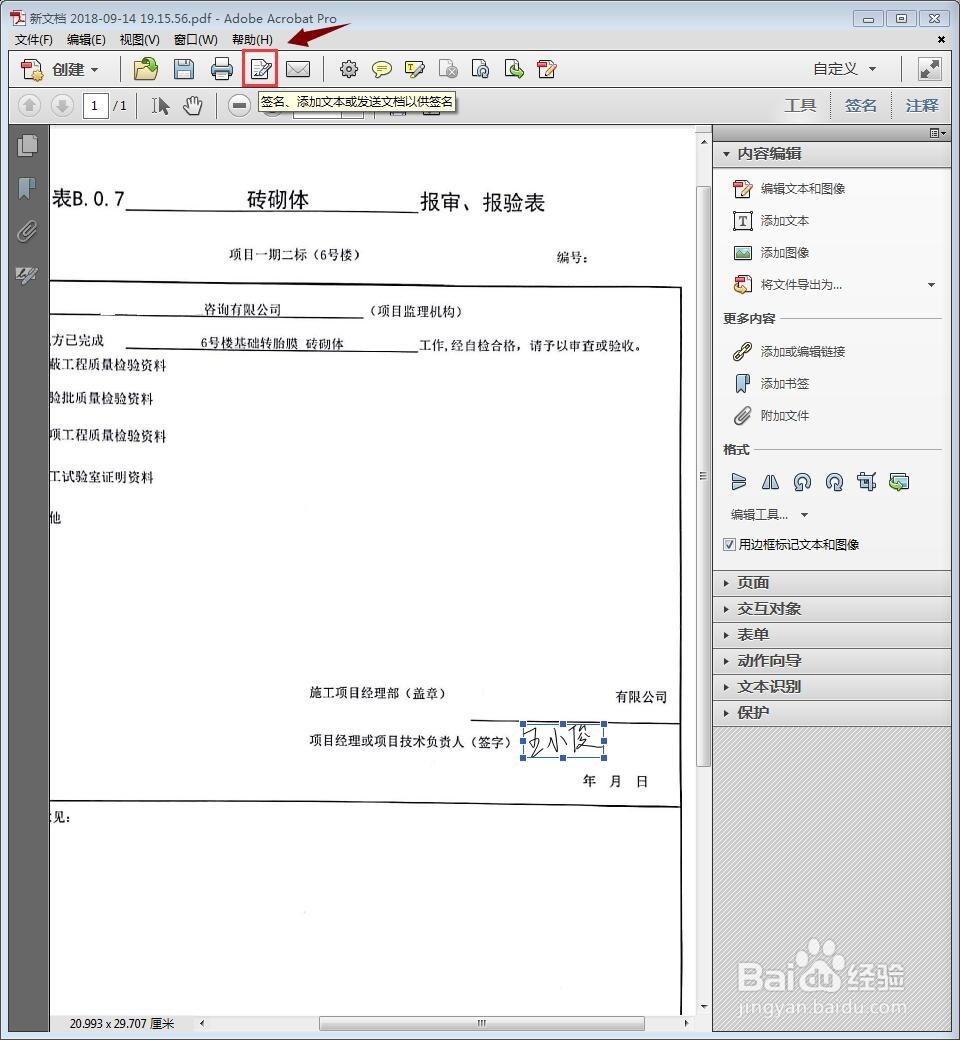
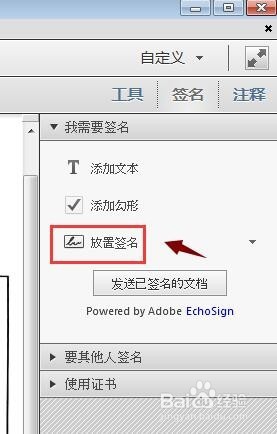
1、点击上方的签名按钮,位置如下所示;

如何在PDF/JPG文件中添加电子签名

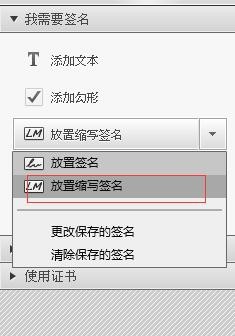
2、选择放置签名→放置缩写签名;

如何在PDF/JPG文件中添加电子签名

如何在PDF/JPG文件中添加电子签名

如何在PDF/JPG文件中添加电子签名

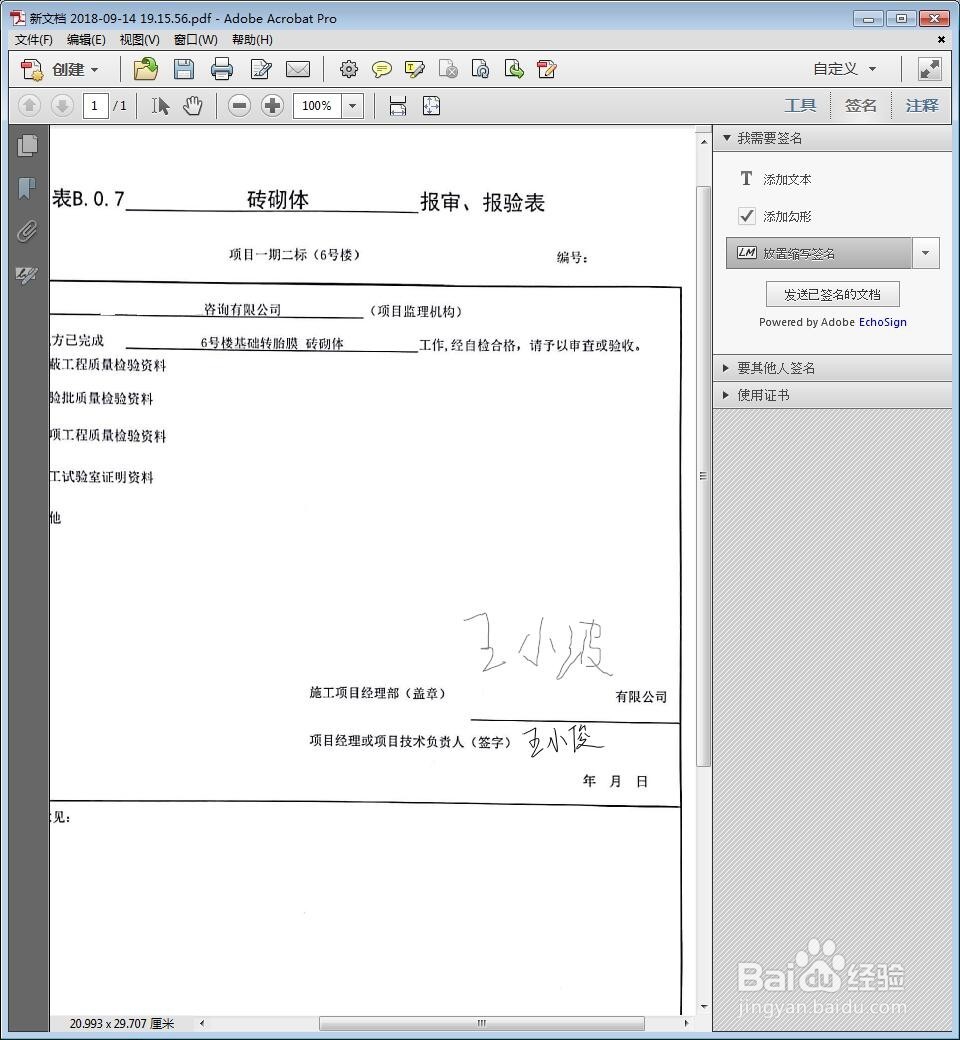
3、用鼠标绘制自己的签名,点击接受。

如何在PDF/JPG文件中添加电子签名

如何在PDF/JPG文件中添加电子签名

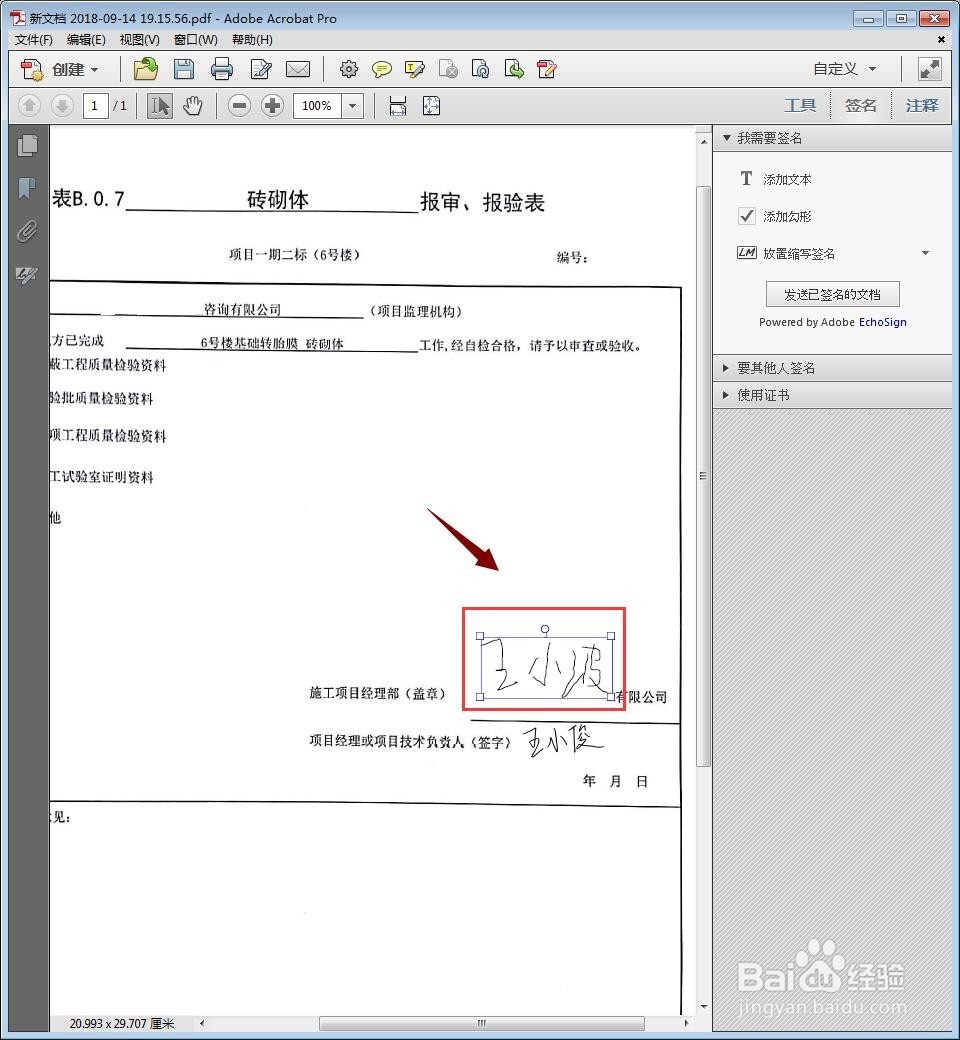
4、方法NO.1中第三步对签名图片进行编辑。

如何在PDF/JPG文件中添加电子签名

5、调整完成后进行保存即可。

如何在PDF/JPG文件中添加电子签名

  • 物品放行管理规定
  • 一梦江湖天道盟攻略
  • 花亦山心之月中如何查看暗斋
  • 动物小画家攻略
  • 短跑有哪些技术
  • 热门搜索
    越南旅游注意事项 银川旅游景点大全 宜昌旅游景点 浙江旅游职业技术学院 成都旅游网 张掖旅游攻略 微山湖旅游攻略 达州旅游 宁夏旅游景点 北京旅游线路