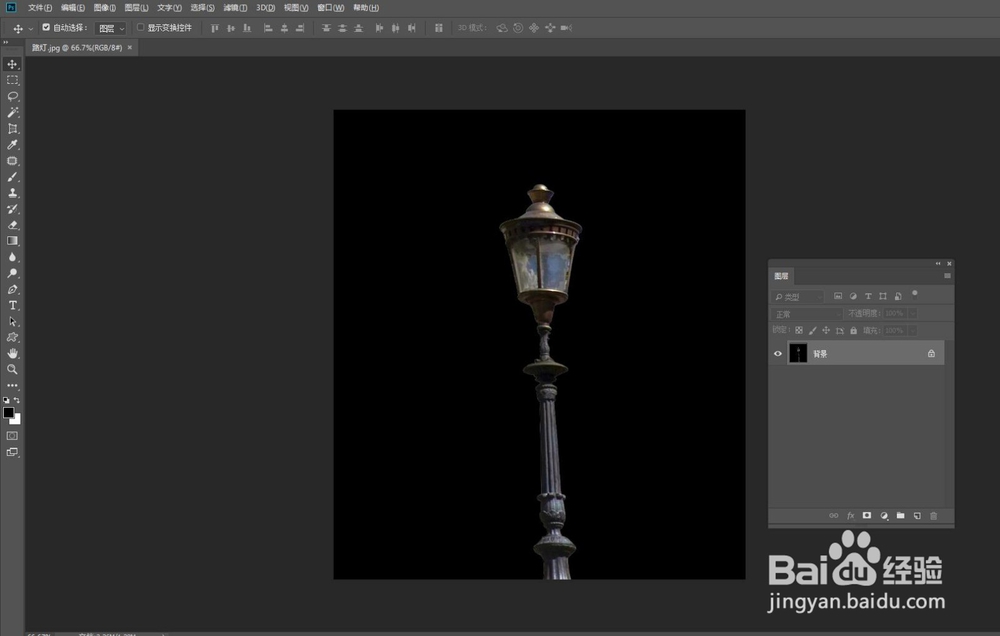
1、首先打开PS,再打开路灯素材
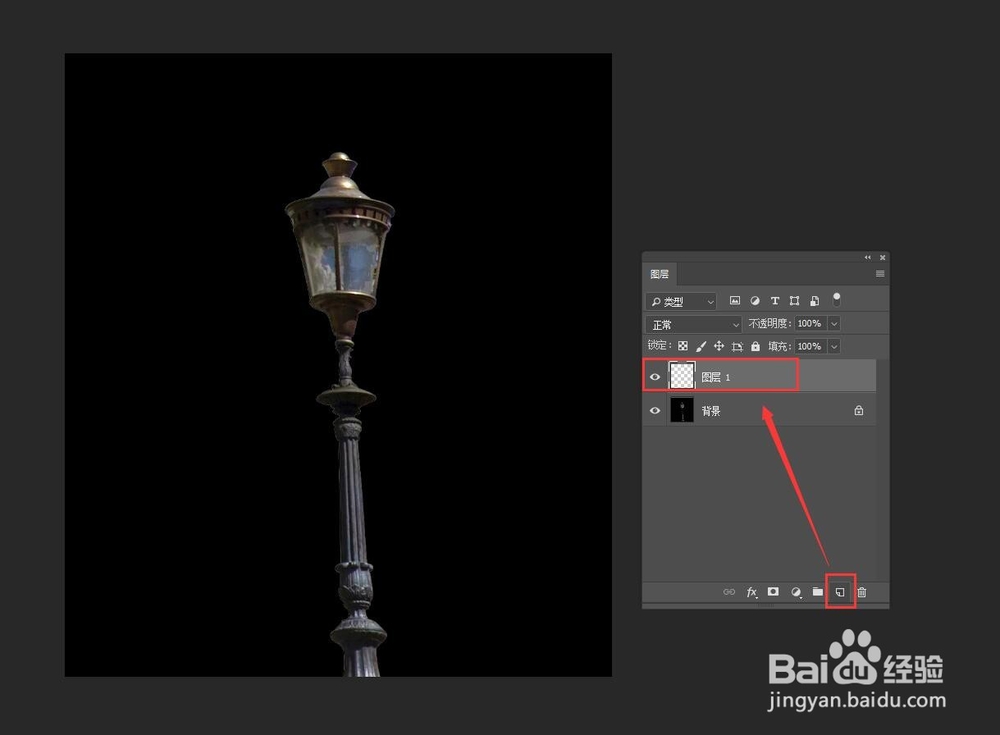
2、点击图层面板上的新建图层图标,新建“图层1”
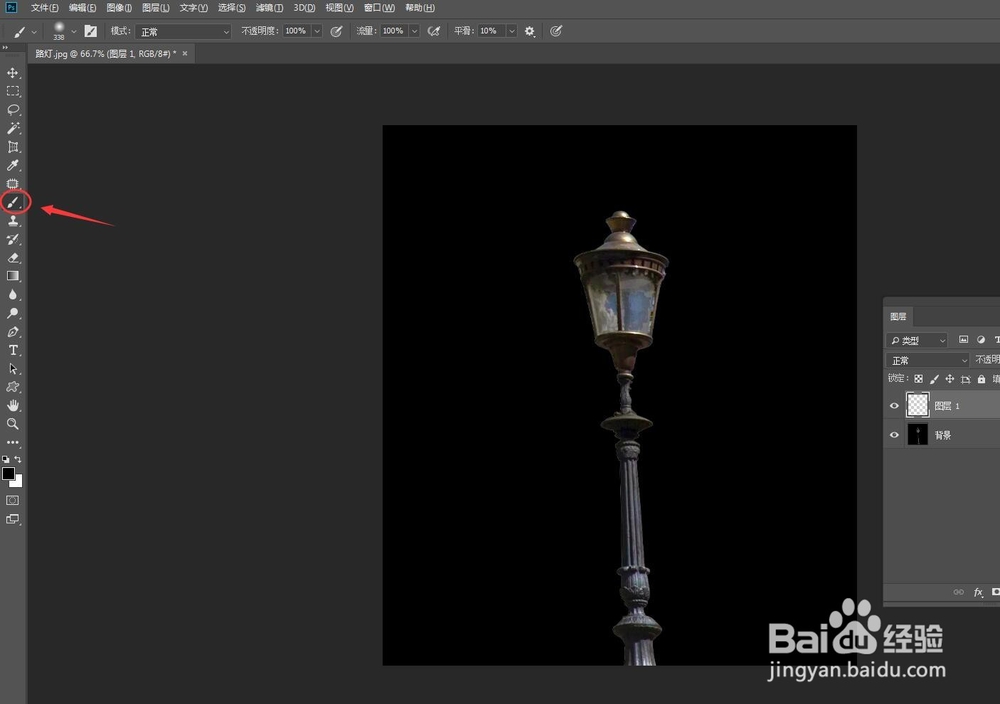
3、选择画笔工具
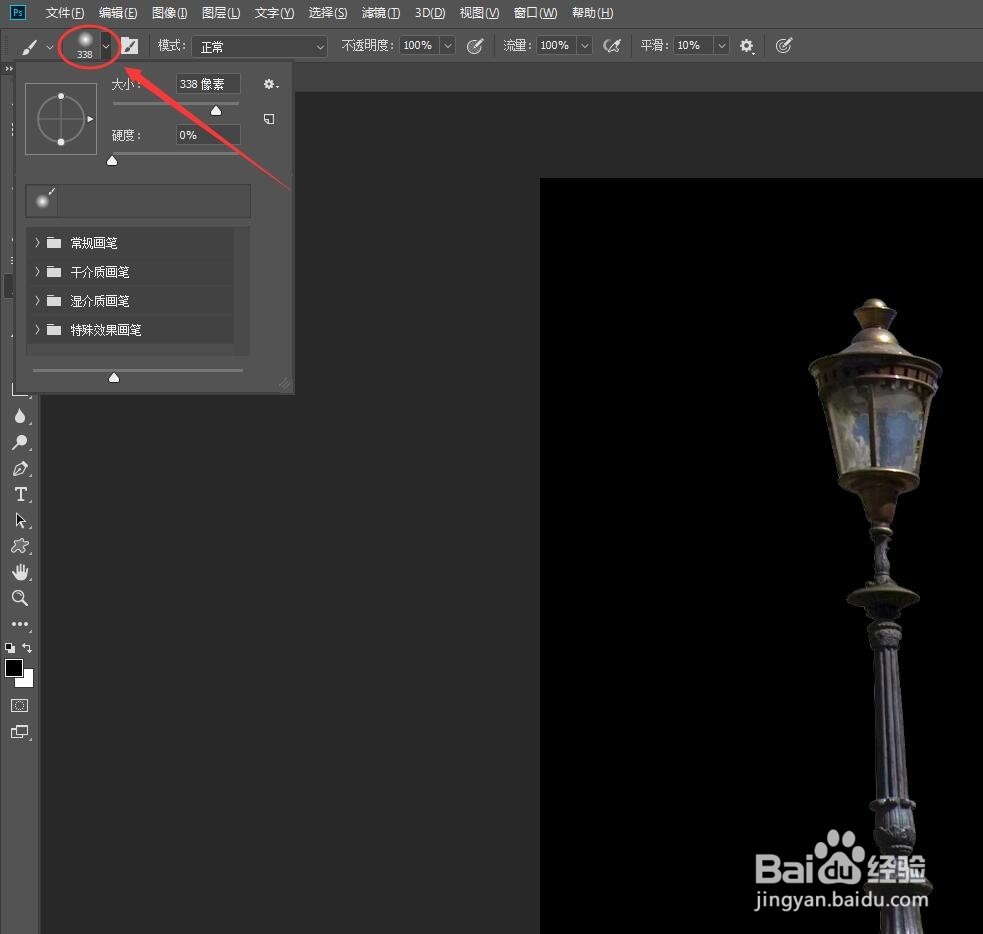
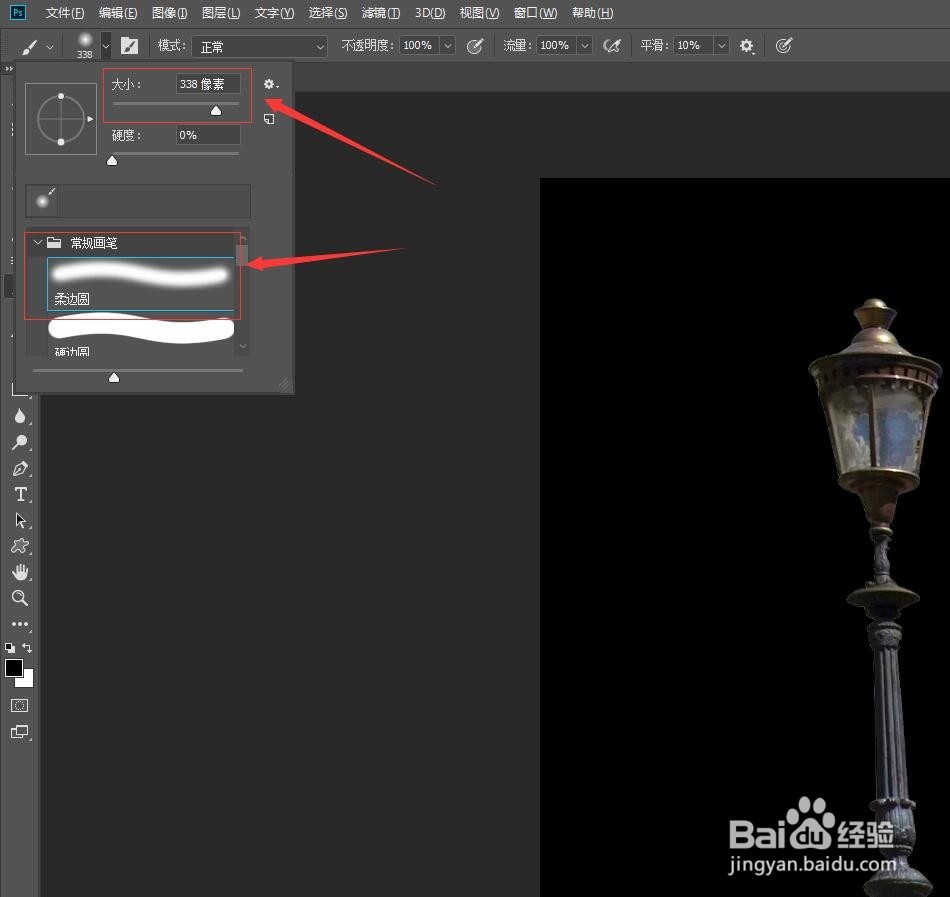
4、在画笔工具栏中设置画笔属性,在弹出的面板中选择“常规画笔”,在弹出来的画笔列表中点击选择“柔边圆”,然后设置画笔大小,大小和路灯差不多大小就行了,如图所示
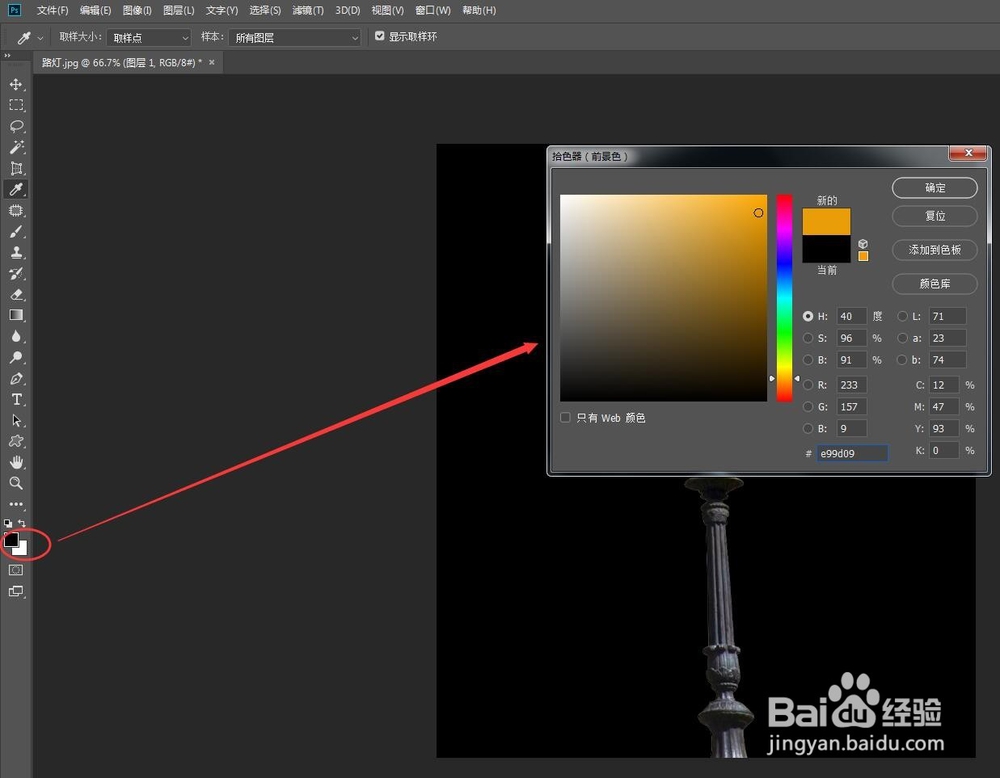
5、然后设置画笔工具的前景色,如图所示
6、然后在路灯的灯蕊位置点击,如图所示

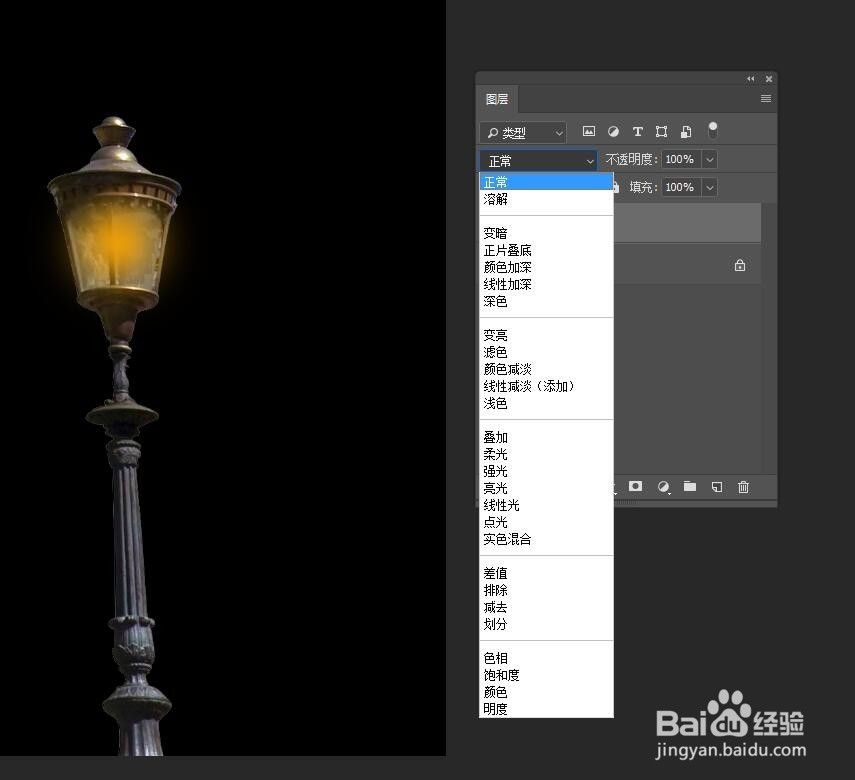
7、然后设置“图层1”的混合模式为“线性减谈(添加)”
亲们看到了吗?路灯开灯效果出来了。
你学会了吗?

时间:2026-04-23 07:54:37
1、首先打开PS,再打开路灯素材
2、点击图层面板上的新建图层图标,新建“图层1”
3、选择画笔工具
4、在画笔工具栏中设置画笔属性,在弹出的面板中选择“常规画笔”,在弹出来的画笔列表中点击选择“柔边圆”,然后设置画笔大小,大小和路灯差不多大小就行了,如图所示
5、然后设置画笔工具的前景色,如图所示
6、然后在路灯的灯蕊位置点击,如图所示
7、然后设置“图层1”的混合模式为“线性减谈(添加)”
亲们看到了吗?路灯开灯效果出来了。
你学会了吗?
