1、本例,需要我们把“中华人民共和国”替换成“中国”,把“城市”替换成“市”。
首先,打开Excel文档,点击”方方格子“选项卡。

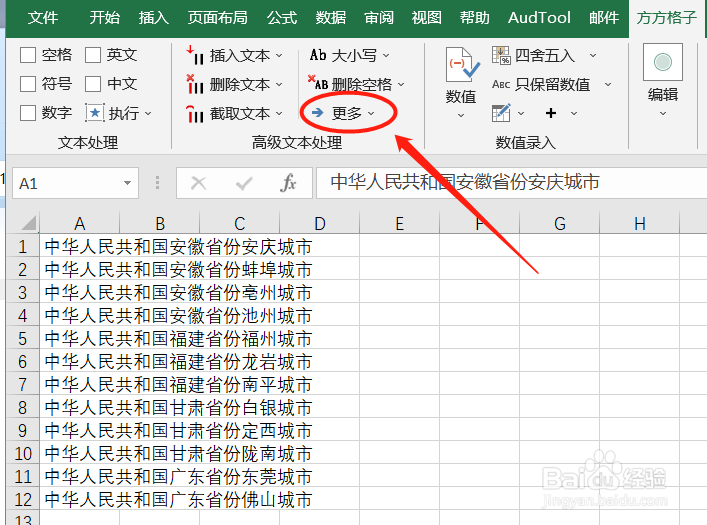
2、然后,点击下图所示的“更多”。
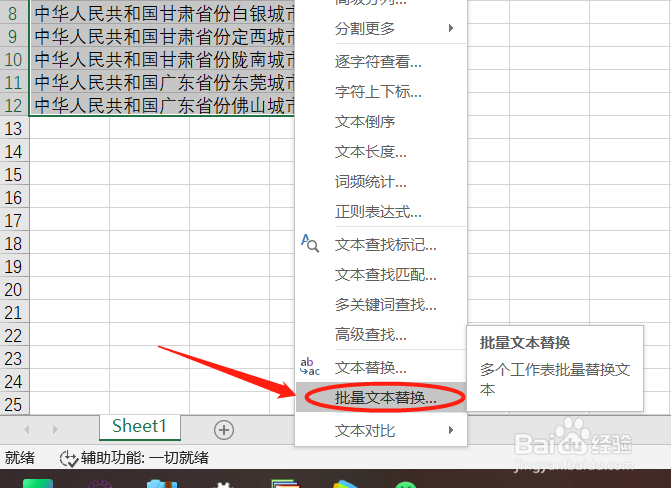
3、点击后,会出现一个下拉菜单,我们继续找到并点击“批量文本替换”。
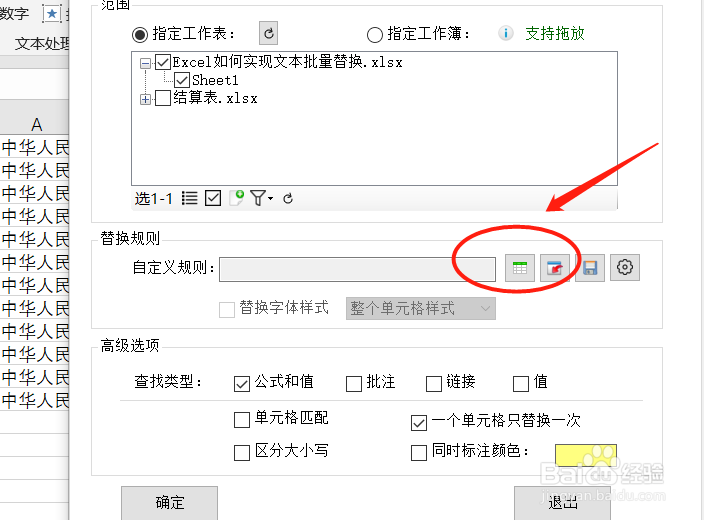
4、这时,会出现一个对话框,我们点击下图所示的“图标”。
5、点击后,会出现一个新的文件,我们在里面输入需要替换的文本后,返回对话框点击“确定”。

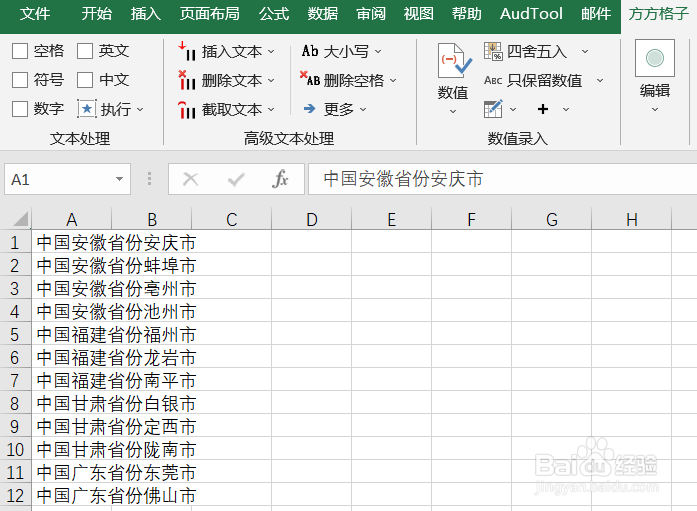
6、然后,我们就把原本需要替换的文本处理好啦!
时间:2026-04-23 02:49:06
1、本例,需要我们把“中华人民共和国”替换成“中国”,把“城市”替换成“市”。
首先,打开Excel文档,点击”方方格子“选项卡。
2、然后,点击下图所示的“更多”。
3、点击后,会出现一个下拉菜单,我们继续找到并点击“批量文本替换”。
4、这时,会出现一个对话框,我们点击下图所示的“图标”。
5、点击后,会出现一个新的文件,我们在里面输入需要替换的文本后,返回对话框点击“确定”。
6、然后,我们就把原本需要替换的文本处理好啦!
