1、首先为了演示方便笔者新建一个Word文档,然后点击“插入”,插入一个对象,如图所示

2、然后点击插入“图形”,这里图形和图片的效果是一样的,选择一个椭圆的图形,如图所示

3、然后在Word里面画出一个椭圆的图片,此时可以发现对此图形的基本操作只有左对齐、右对齐、居中,根本不能对图片进行随心随欲的微调,如图所示

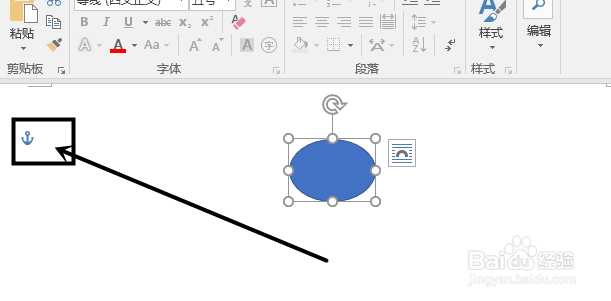
4、那么怎么能够微调移动图片呢?也就是使用方向键移动图片。在微调图形之前,点击图形除去右上角有图标之外周围没有任何的东西,如图所示

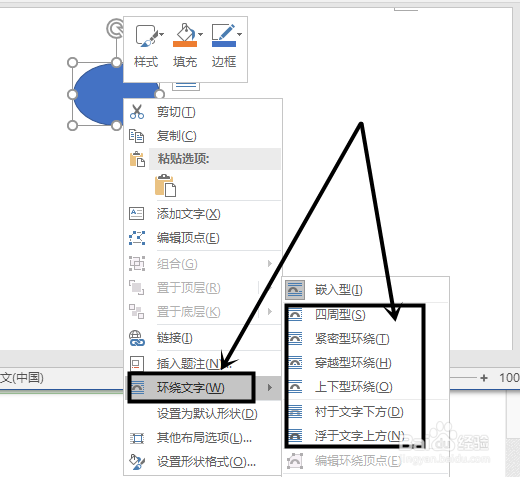
5、右键点击图形在菜单中选择“文字环绕”,在子菜单中选择除去第一个“嵌入型”下面的功能,如图所示
6、选中一个环绕方式之后,点击图形就可以使用方向键来对图片进行微调移动了,而且图片左侧出现了一个“抛锚”的图标,就说明此图片可以使用方向键移动了,如图所示