istylepdf如何将两个pdf文件合并成一个

 时间:2026-02-12 18:53:21

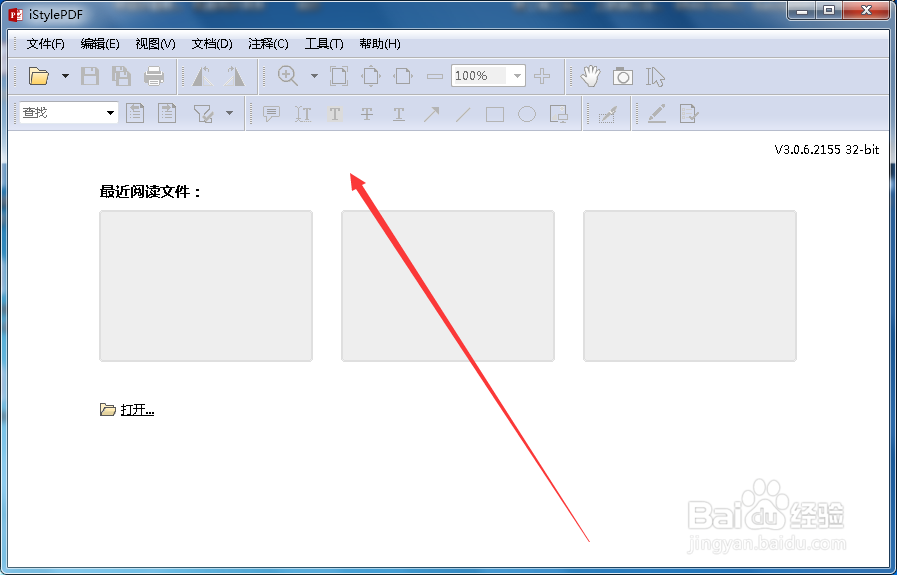
1、首先打开此程序进入到程序主窗口内,如图所示。
istylepdf如何将两个pdf文件合并成一个

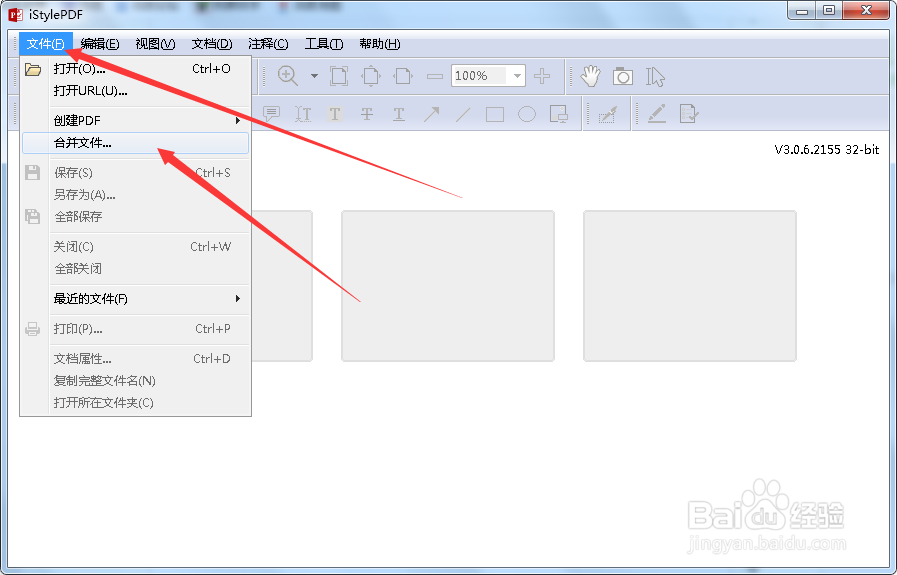
2、通过选择菜单栏文件-合并文件,如图所示。

istylepdf如何将两个pdf文件合并成一个

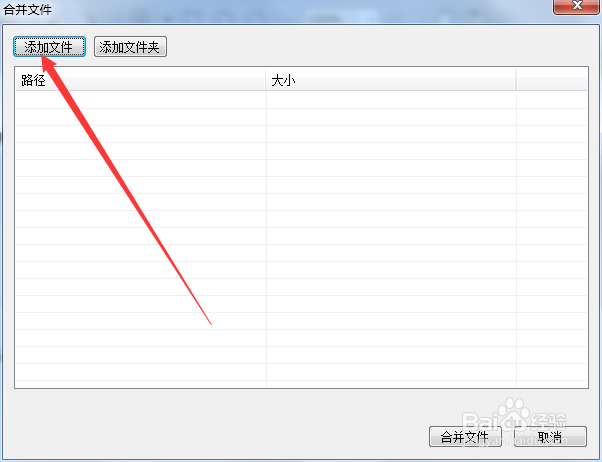
3、在合并文件窗口中点击添加文件,如图所示。

istylepdf如何将两个pdf文件合并成一个

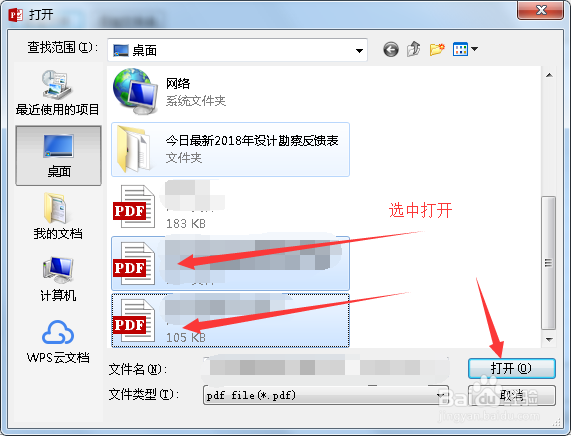
4、通过在路径中找到需要合并的pdf文档并点击打开,如图所示。

istylepdf如何将两个pdf文件合并成一个

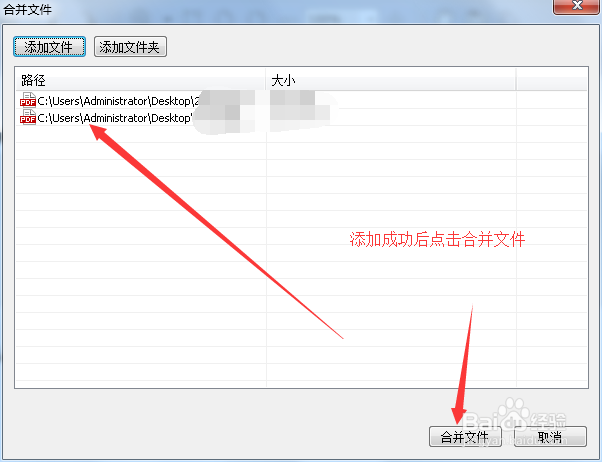
5、添加pdf文件完成后点击合并文件按钮,如图所示。

istylepdf如何将两个pdf文件合并成一个

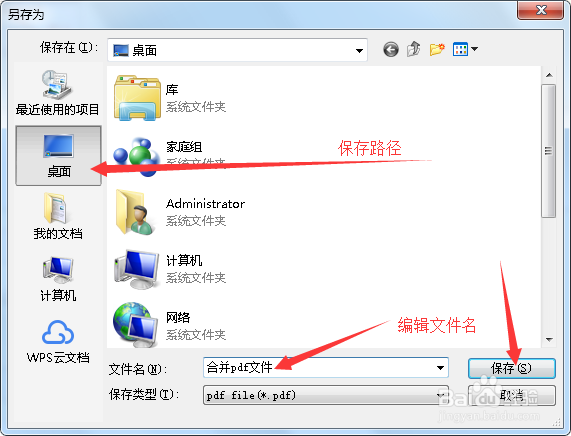
6、合并文件从新指定保存路径并编辑合成后的pdf文件名并保存,如图所示。

istylepdf如何将两个pdf文件合并成一个

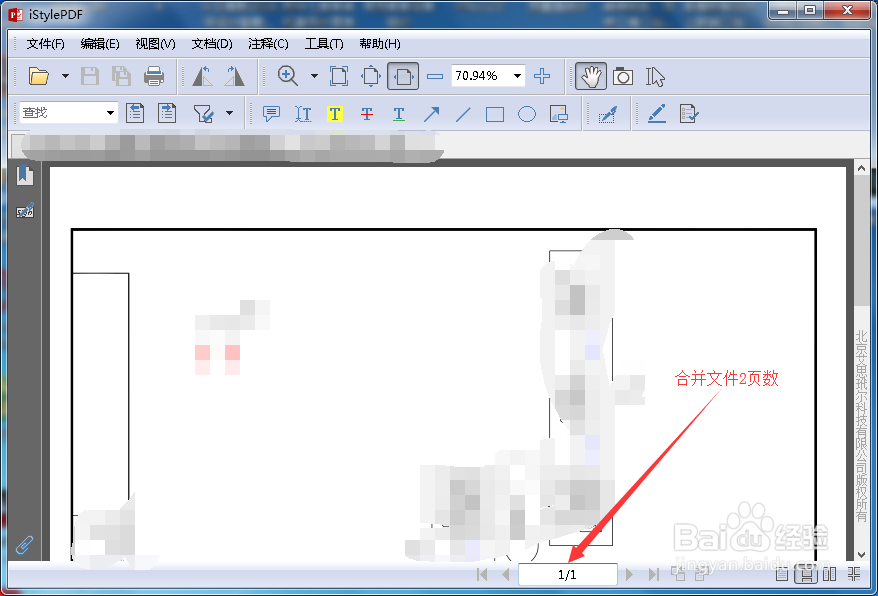
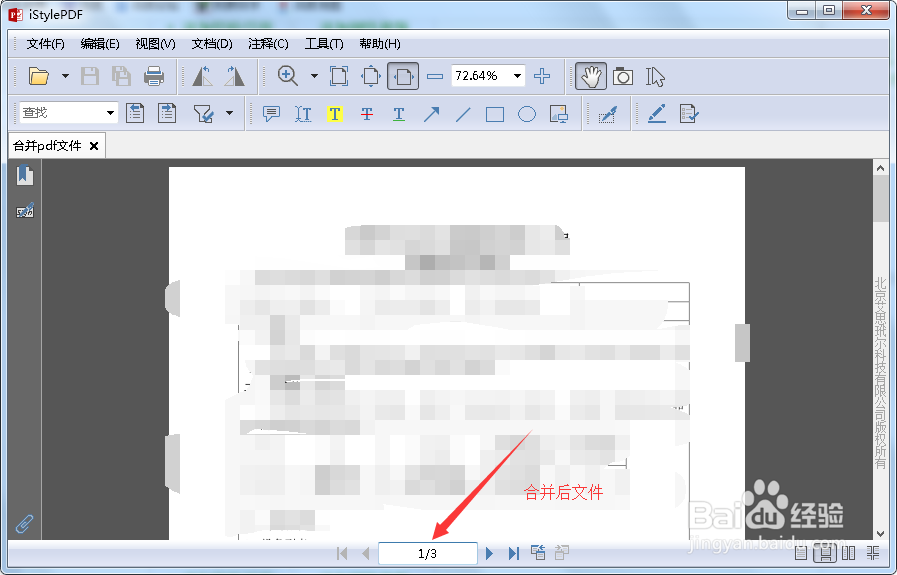
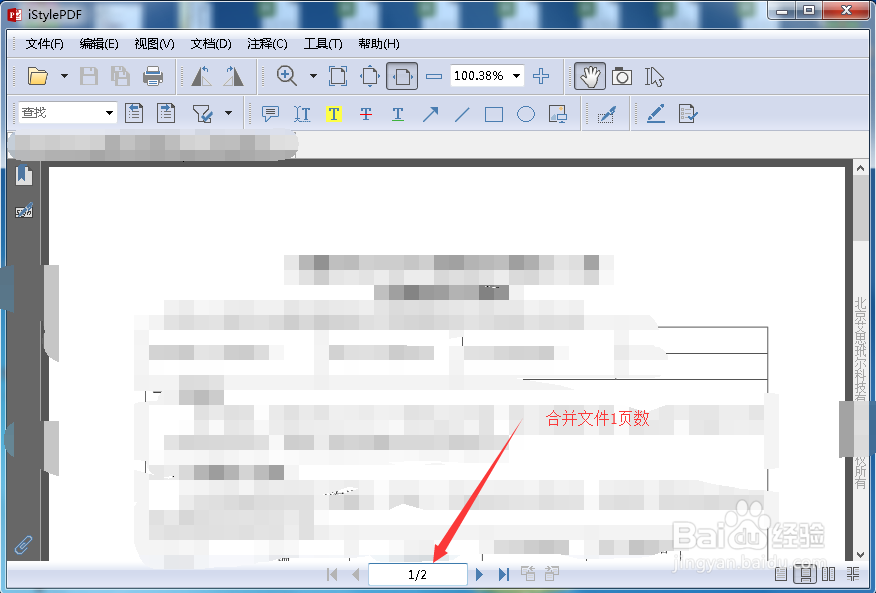
7、合并完成后自动打卡合并后的pdf文档,其中我们通过查看页数即可确定合并结果,如图所示。
istylepdf如何将两个pdf文件合并成一个

istylepdf如何将两个pdf文件合并成一个

istylepdf如何将两个pdf文件合并成一个

8、小结

以上就是通过此程序进行PDF文档合并的操作过程,合并文件不单单只限于2个,多个也可以进行合并完成,希望能帮到大家。

  • Word中如何插入螺旋图
  • 怎么批量设置Word文件中图片的格式
  • FIND函数怎么使用
  • word怎么删除已有的宏模板?
  • Word 2016如何设置恢复默认选项卡
  • 热门搜索
    厦门金门旅游 宁波旅游节 嘉峪关旅游景点大全 深圳大梅沙旅游攻略 视频旅游 北京周边 旅游 湖南短途旅游 碧峰峡旅游攻略 南昌旅游团 丽水旅游网