光影魔术手抠图技巧

 时间:2026-02-12 16:44:32

1、打开光影魔术手这款软件,进入光影魔术手的操作界面,如图所示:

光影魔术手抠图技巧

2、在该界面内找到打开选项,如图所示:

光影魔术手抠图技巧

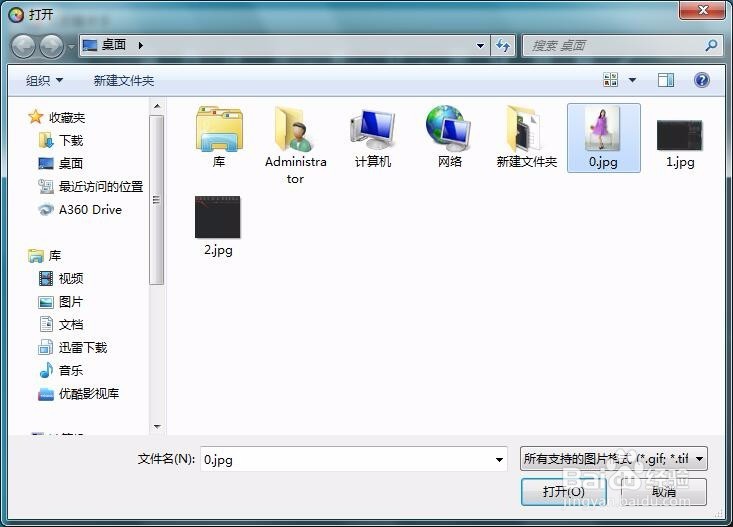
3、点击打开选项,在弹出的对话框内找到我们需要抠图的图片,如图所示:薪率始
光影魔术手抠图技巧

4、打开图片后在菜单区里找到抠图选项,如图所示:

光影魔术手抠图技巧

5、点击抠图选项,在其下拉菜单里找到自动抠图选项,如图所示:

光影魔术手抠图技巧

6、点击自动抠图选项,弹出自动抠图对话框,在干对话框分别使用选中画笔和删除画笔画出绿线和红线,我们就得到了选区,如图所示:

光影魔术手抠图技巧

7、得到选区以后在下面找到替换背景选项,珠率如图所示三各:

光影魔术手抠图技巧

8、点击替换背景选项,在弹出的对话框内设置羽化值如图所示:

光影魔术手抠图技巧

9、设置好羽化值以后点击确定,我们的抠图就完成了,其效果如图所示:

光影魔术手抠图技巧

  • Ps如何快速将证件照进行排版?
  • 如何使用光影魔术手进行抠图
  • photoshop:裁剪工具,裁剪后双击图片不见了
  • photoshop cs6 怎么给图像换背景色
  • ps修改图片大小时怎样把默认分辨率厘米换成像素
  • 热门搜索
    香港大屿山旅游攻略 山东临沂旅游景点大全 箱根旅游攻略 去美国旅游签证 南京周边旅游景点 江门飞扬旅游官网 去澳门旅游注意事项 去旅游的作文 厦门环岛路旅游攻略 九寨沟黄龙旅游攻略