怎么用solidworks画圆环体

 时间:2024-10-24 23:20:16

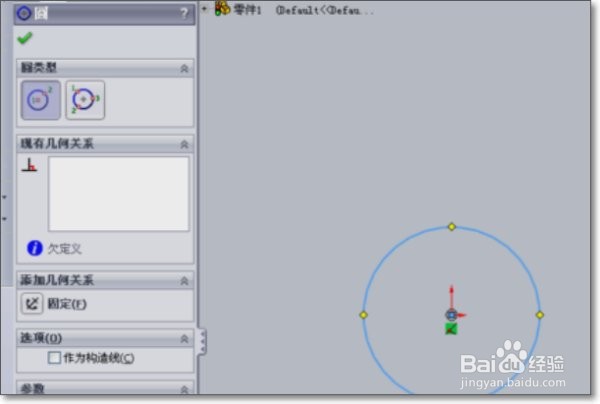
1、新建一个零件图,打开前视基准面,绘制一个半径为40mm的圆,单击确定,再退出草图。

怎么用solidworks画圆环体

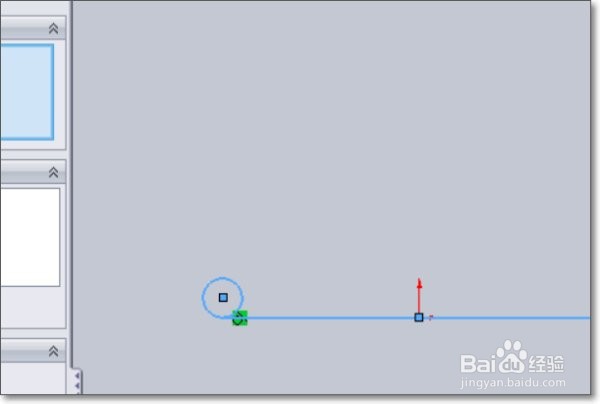
2、在打开上视基准面,建立草图2,圆R4,并且使该圆与之前画的圆添加几何关系,使之相切。
怎么用solidworks画圆环体

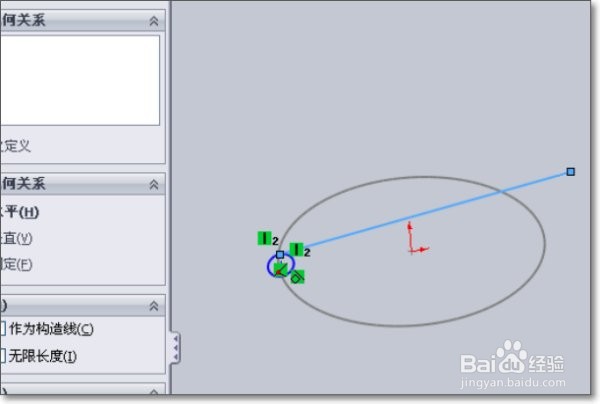
3、同时再画一条过圆的直线,且角度设置为6度(可以自定义),单击确定,退出草图。

怎么用solidworks画圆环体

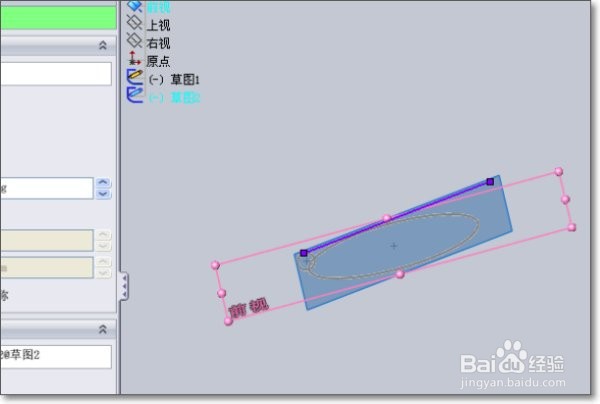
4、参考几何体,添加一基准面,第一参考体选择前视基准面,并且与之成6度,第二参考体选择之前画的直线,基准面1已建立好,单击确定。
怎么用solidworks画圆环体

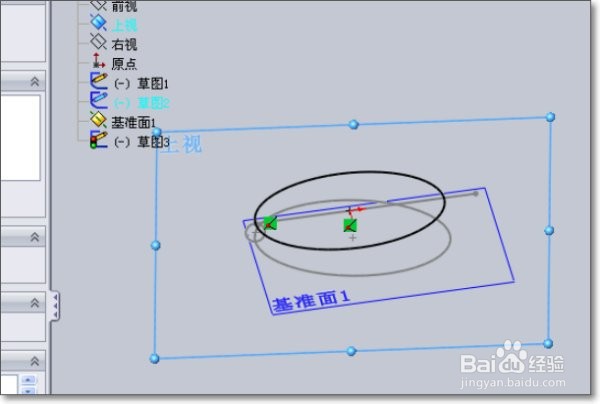
5、在新建立的基准面1上画草图3,以直线为直径画圆,但保证与小圆有交点,单击确定,退出草图。
怎么用solidworks画圆环体

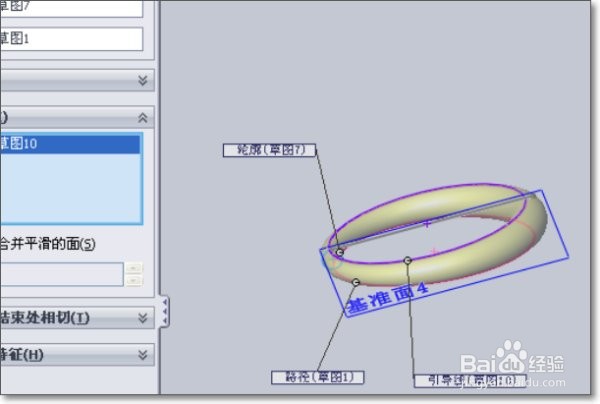
6、选择特征工具栏里的扫描,草图轮廓选最小的圆,路径为底下相切的圆,引导线选基准面上的圆。

怎么用solidworks画圆环体

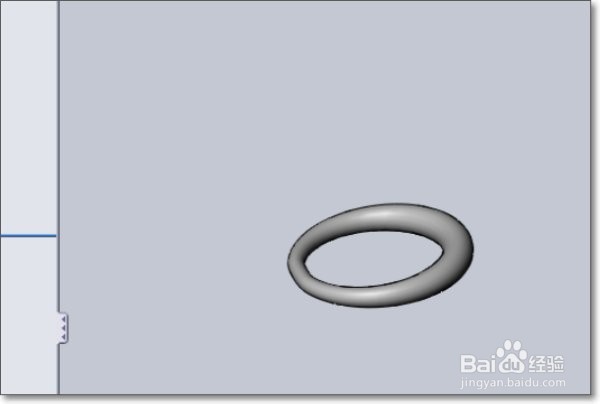
7、单击确定,一个变径圆环就成型了!

怎么用solidworks画圆环体
  • SolidWorks怎么镜像实体特征
  • solidworks怎么移动零件
  • solidworks如何绘制简易空心圆筒
  • SolidWorks怎么修改画好的模型尺寸
  • solidworks切除实体一部分
  • 热门搜索
    洛阳旅游网 台湾岛旅游网 珠海旅游必去景点 武汉到云南旅游报价 去美国旅游注意事项 长春大学旅游学院吧 黄山旅游图 南京旅游社 到敦煌旅游 淮北旅游