怎样在华硕官网下载华硕笔记本蓝牙驱动

 时间:2026-02-15 17:42:54

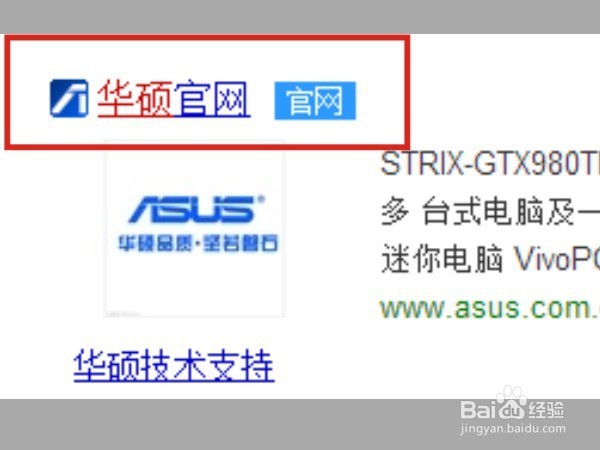
1、在百度首页输入“华硕”,选择“华硕官网”,如图所示
怎样在华硕官网下载华硕笔记本蓝牙驱动

2、点击进入“华硕官网”在首页“搜索”栏输入你的华硕笔记本的型号,如图所示

怎样在华硕官网下载华硕笔记本蓝牙驱动

3、举例:型号是K45VD,就在首页“搜索”栏输入,如图所示

怎样在华硕官网下载华硕笔记本蓝牙驱动

4、进入型号是K45VD的页面,点击产品“K45VD”,如图所示

怎样在华硕官网下载华硕笔记本蓝牙驱动

5、进入产品“K45VD”点击“服务与码耍诉支持”,牺购如图所示

怎样在华硕官网下载华硕笔记本蓝牙驱动

6、点击“常见问题”左边的“处巨驱动程序和工具软件”,如图所示

怎样在华硕官网下载华硕笔记本蓝牙驱动

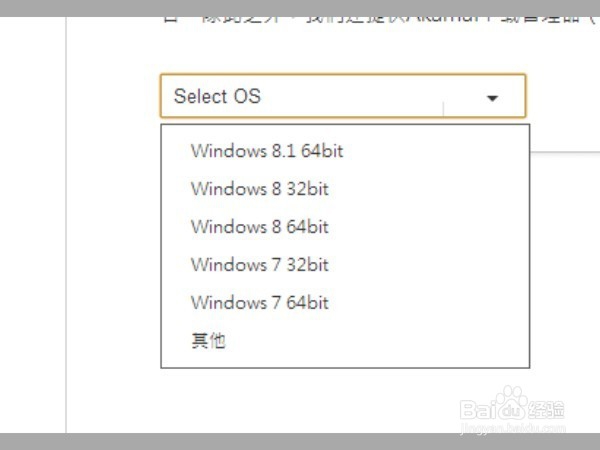
7、点击“Select OS”选择你的电脑操作系统,如图所示

怎样在华硕官网下载华硕笔记本蓝牙驱动

怎样在华硕官网下载华硕笔记本蓝牙驱动

8、往下拉,找到“蓝牙”选择最近更新蓝牙版本,如图所示下载,安装,完成

怎样在华硕官网下载华硕笔记本蓝牙驱动

怎样在华硕官网下载华硕笔记本蓝牙驱动

  • win10如何更新蓝牙驱动?
  • 电脑win11系统蓝牙添加设备显示无法连接怎么办
  • win11蓝牙怎么打开
  • 华硕电脑怎么下载蓝牙驱动程序
  • win10蓝牙在哪里打开
  • 热门搜索
    东南亚旅游胜地 黄山旅游团 西中岛旅游 深圳市旅游景点 旅游网站制作 三峡旅游船 旅游项目 朱家角古镇旅游区 丽江旅游必去的地方 湖北旅游线路