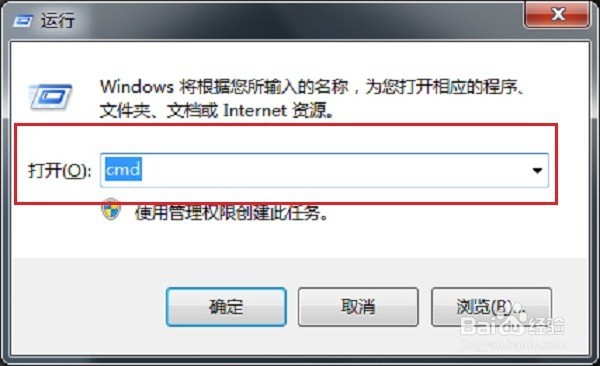
1、第一步按“win+R”键打开运行,在运行输入框里面输入“cmd”,如下图所示:
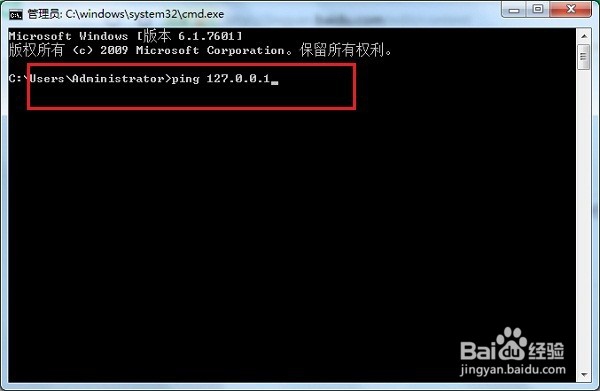
2、第二步点击确定后,进去命令提示符,输入“ping 127.0.0.1”,如下图所示:
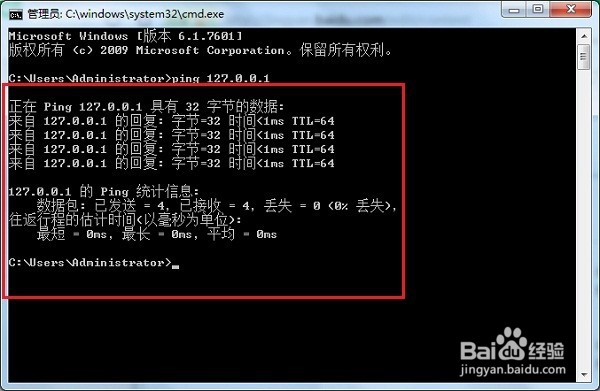
3、第三步按下回车键之后,如果出现下面数据,说明能够ping通,网络协议没有问题,如果没有出现,就得充值网络协议了,如下图所示:
1、第一步鼠标右键桌面网络连接图标,选择“网络和共享中心”,进去之后点击“更改适配器设置”,如下图所示:
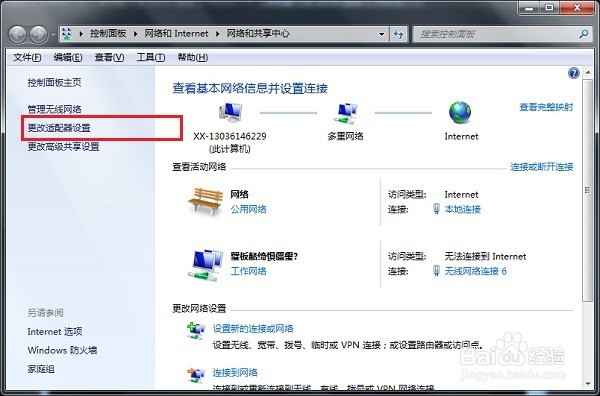
2、第二步鼠标右键本地连接,选择“属性”,如下图所示:
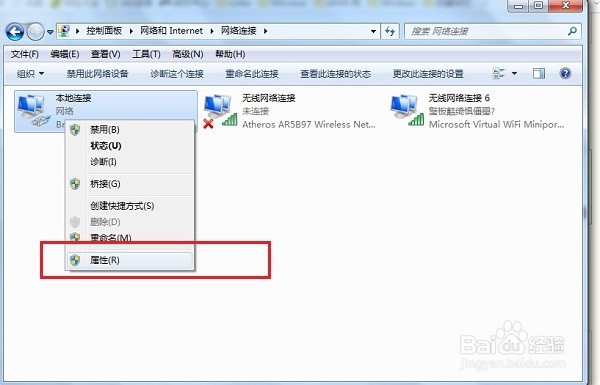
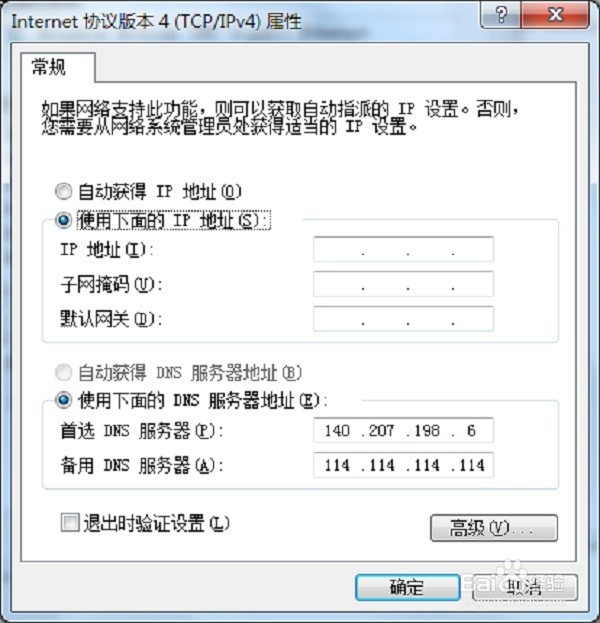
3、第三步进去本地连接属性之后,点击“Internet协议4”,如下图所示:
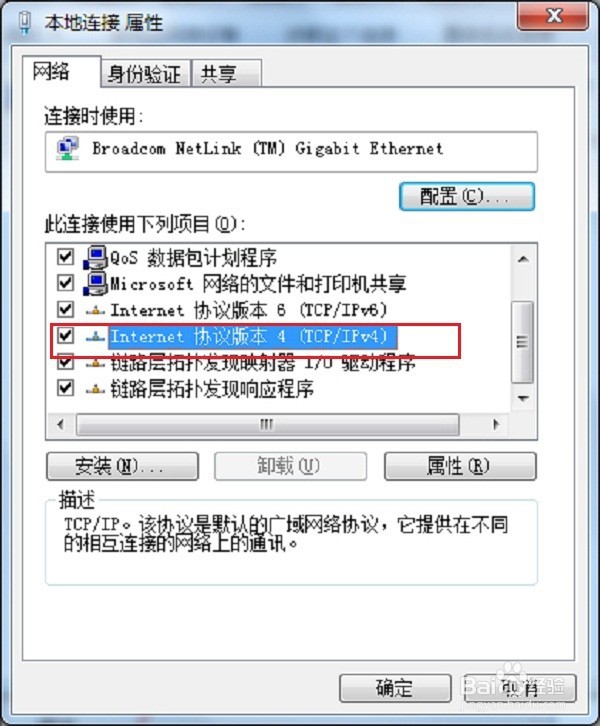
4、第四步进去Internet协议4属性之后,点击“使用下面的ip地址”
IP地址填写192.168.0.1
子网掩码填写255.255.255.0
设置好之后,点击确定,看网络是否连接正常,如下图所示: