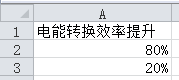
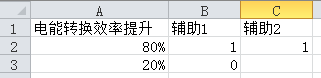
1、本例子的原始数据如下图1所示,只有一组数据,“20%”那个值是为了生成圆环图用1-80%得到的。为了得到理想的圆环进度图,还需要准备两个“1”的辅助数据列,如下图2所示。
2、如图1所示,选中数据列,插入-其他图表-圆环图,得到图2所示样图。


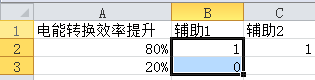
3、然后如图1所示,选中辅助列1,Ctrl+C复制数据,在图表区内Ctrl+V粘贴,得到图2所示样图,此时我们可见圆环外层多了一个圆环。

4、如图1所示,选中外层圆环,设计-更改图表类型-饼图,得到图2所示样图,这时我们可以发现,中间的空洞已经被填充上颜色。


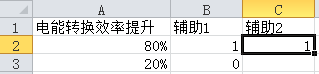
5、如图1所示,选中辅助列3,Ctrl+C复制数据,在图表区内Ctrl+V粘贴,得到图2所示样图,此时我们可见圆环外层又多了一个圆环,内外共三层。

6、给最外层和最里层填充颜色,在图表区中选中这些数据后,右键-设置数据系列格式-填充-纯色填充-选择合适的颜色后将内外层填充为相同的颜色,得到下图。

7、美化步骤:进一步填充中间层,将圆环占比较多的部分填充为图案填充(前景色为紫色,背景色为白色),占比较少的层设置为“无填充”,根据喜好,可以适当给中间层增加一点阴影,以增加点立体感。在圆环中心插入文本框,将占比较多的比例填写进去;最后设置图表区也为图案填充(前景色为紫色,背景色为白色),删除图例,增加标题,修改一下字体,即可得到成图如下所示。

