PPT 同一张图片怎么设置不用的动画效果?

 时间:2026-02-13 09:22:33

1、PPT2013 为一张图片设置先后不同的动画效果。这里以一张图片,先飞入再消失为例。

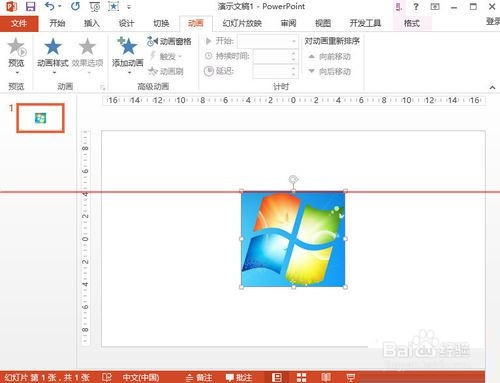
1、首先,插入一张图片

PPT 同一张图片怎么设置不用的动画效果?

2、点击菜单栏的“动画”选项卡

PPT 同一张图片怎么设置不用的动画效果?

3、点击“添加动画”选择“飞入”

PPT 同一张图片怎么设置不用的动画效果?

4、可根据需要调整飞入的“效果选项”。这里我们选择“自右侧”为例。完成第一个动画的设置。

PPT 同一张图片怎么设置不用的动画效果?

5、现在添加第二个消失的动画效果。点击“添加动画”,点击下面的“更多退出效果”。

PPT 同一张图片怎么设置不用的动画效果?

6、选择“消失”。

PPT 同一张图片怎么设置不用的动画效果?

7、点击“动画窗格”,弹出动画窗格窗口。

PPT 同一张图片怎么设置不用的动画效果?

8、在动画窗格窗口中,点击第二个动画

9、修改“开始”为“上一动画之后”。动画设置完成。放映幻灯片即可以看到图片飞入后消失的效果。

PPT 同一张图片怎么设置不用的动画效果?

  • PPT 2016 如何给图形加发光效果
  • PPT如何导入其他演示文稿中的幻灯片
  • 如何在PPT幻灯片中插入附件?
  • word中怎么将墨迹转换为形状?
  • WPS演示PPT如何制作车辆驶入效果
  • 热门搜索
    大同旅游攻略自助游 湖南省旅游攻略 冰岛旅游签证 欧美嘉国际旅游网 八月份适合去哪旅游 深圳旅游团购 阳江闸坡旅游攻略 济南旅游地图 去澳洲旅游 青岛旅游政务网官网