1、1. 打开一幅素材图片。

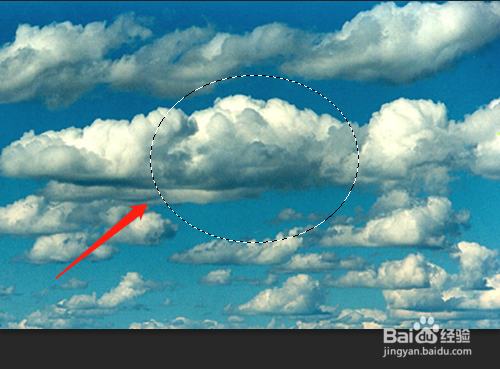
2、2. 用椭圆选框工具绘制出椭圆选区。
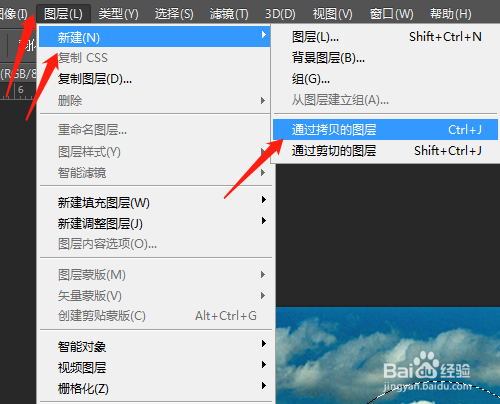
3、3. 点击图层菜单,新建,通过拷贝的图层。
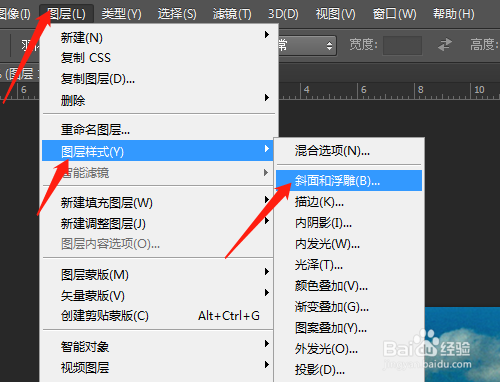
4、4. 单击图层菜单,图层样式,斜面和浮雕,对话框中可以设置一些参数,或默认,确定,拷贝的图像显示立体效果。

时间:2026-04-22 10:45:18
1、1. 打开一幅素材图片。
2、2. 用椭圆选框工具绘制出椭圆选区。
3、3. 点击图层菜单,新建,通过拷贝的图层。
4、4. 单击图层菜单,图层样式,斜面和浮雕,对话框中可以设置一些参数,或默认,确定,拷贝的图像显示立体效果。
