Excel里怎么快速插入图表!

 时间:2026-02-15 02:16:34

1、1.打开Excel文件,选盯岔中工作表里的数据。如图

Excel里怎么快速插入图表!

2、2.选择菜单栏里的“插入”,找到工具栏里的“图表”点击。如图

Excel里怎么快速插入图表!

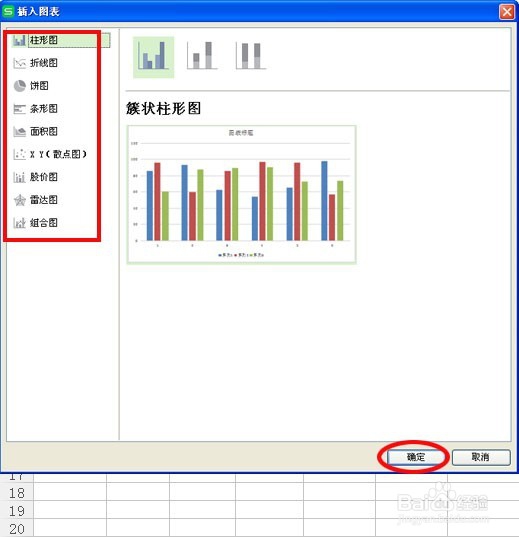
3、3.然后弹出插入图表对话框,选择图表样式,然后“确定”。如图

Excel里怎么快速插入图表!

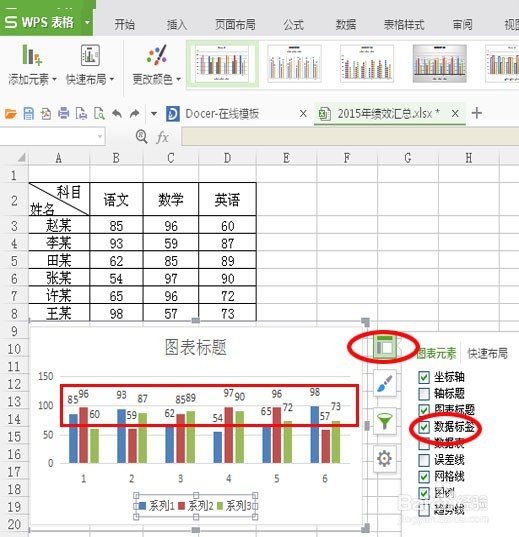
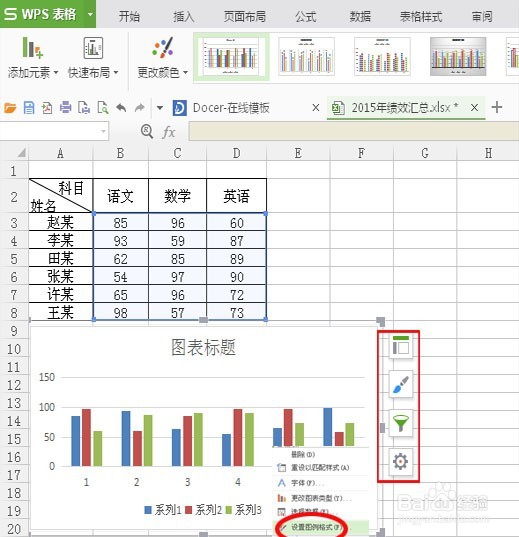
4、4.此时出现图表,然后可以设置图表格式,在系列1上右击,然后选择“设置图例格式”,图表右侧会出现设置标识。如图
Excel里怎么快速插入图表!

Excel里怎么快速插入图表!

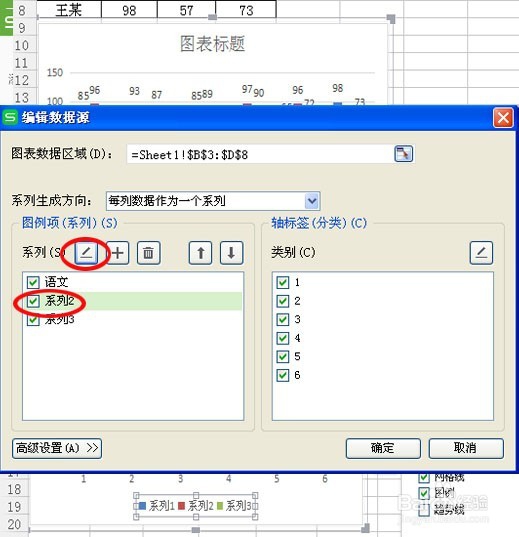
5、5.最重要的一个是编辑数据系列,就是每个颜色所代表的内容,在图表筛选器上点击,然后选择下方的“选择数据”。如图

Excel里怎么快速插入图表!

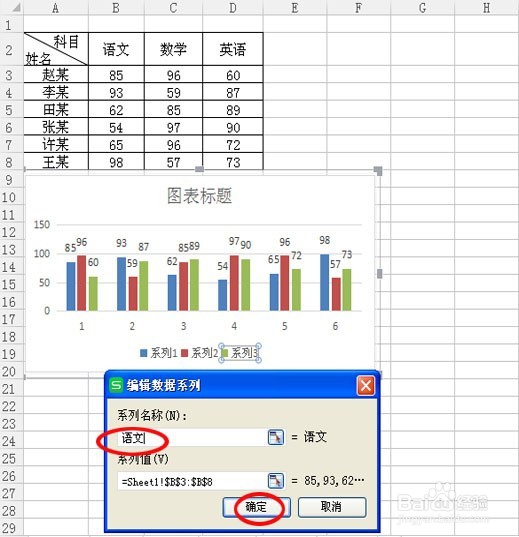
6、6.然后在“编辑数据源”对话框上选中系列1,然后点击上方的编辑,然后出现“编辑数据系列”对话框,输入该系列的名称,点击“确定”,然后再点击“编辑数据源”对话框上的“确定。如图
Excel里怎么快速插入图表!

Excel里怎么快速插入图表!

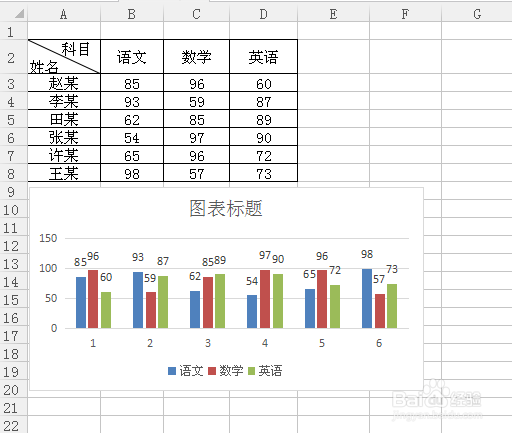
7、7.其它两个系列称蕉方法一样,此时完整的图表就做好了。如图瞧躲雁

Excel里怎么快速插入图表!

Excel里怎么快速插入图表!

  • 利用excel中合并计算快速合并数据
  • Excel 2007基础教程:如何自定义序列自动填充
  • excel填充序列怎么设置
  • excel2019如何实现表格文字填充?
  • excel之间的筛选和分类汇总。
  • 热门搜索
    台湾旅游特产 水上旅游 盐城旅游景点大全 乌镇旅游网 清明旅游推荐 第一步旅游 旅游卫视官网 株洲旅游景点大全 赴美旅游签证 西安旅游报价