PPT中怎么快速绘制同心圆 幻灯片如何插入同心圆

 时间:2026-02-18 05:01:08

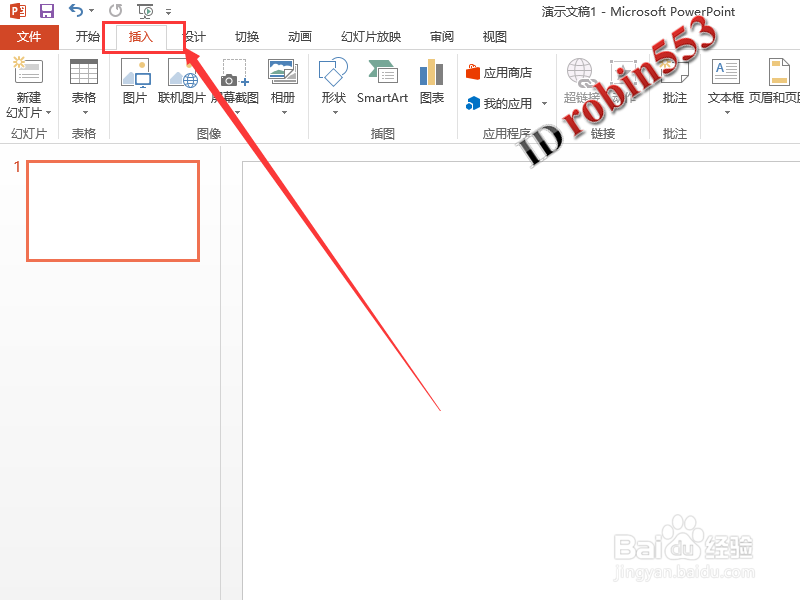
1、打开需要插入同心圆的PPT演示文稿,然后点击进入“插入”选项卡。
PPT中怎么快速绘制同心圆 幻灯片如何插入同心圆

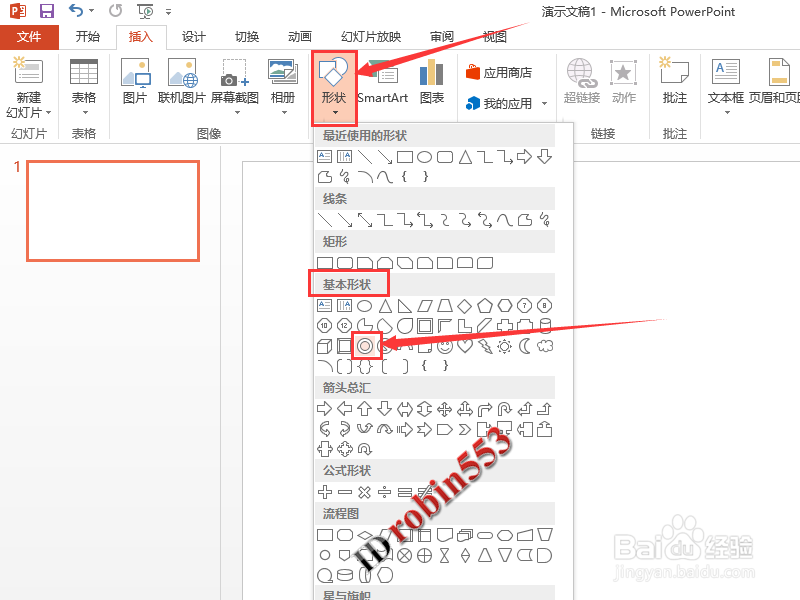
2、点击插入选项卡中的“形状”命令,然后点击下拉列表中的同心圆选项。

PPT中怎么快速绘制同心圆 幻灯片如何插入同心圆

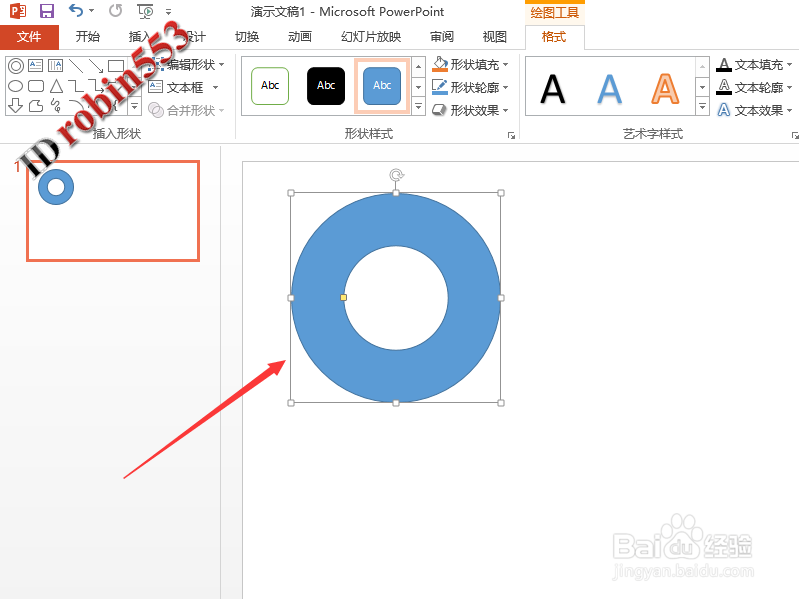
3、按住键盘上的Shift键,然后在PPT中绘制一个同心圆。

PPT中怎么快速绘制同心圆 幻灯片如何插入同心圆

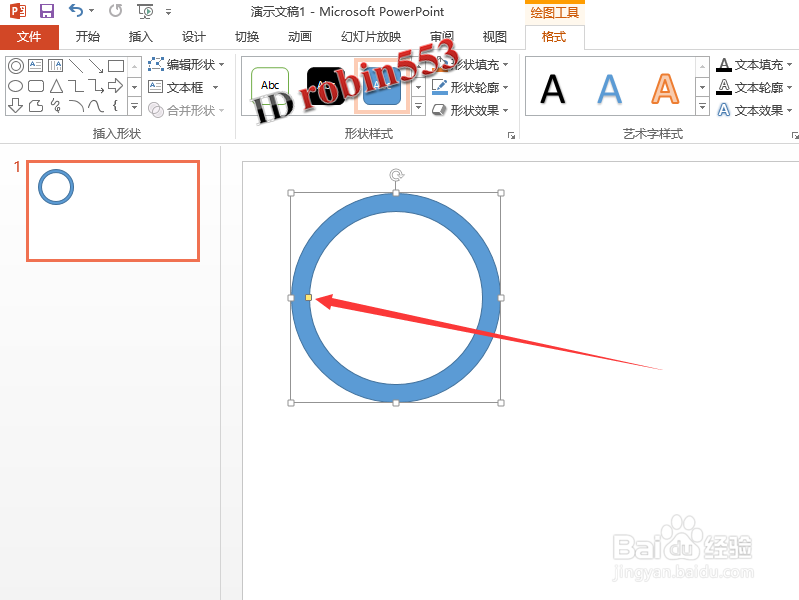
4、绘制的这个同心圆可能尺寸不符合要求,选中同心圆,然后内圆上会有一个黄色的点,按住鼠标左键拖动黄色的点,就可以将内圆尺寸改变至需要的大小。
PPT中怎么快速绘制同心圆 幻灯片如何插入同心圆

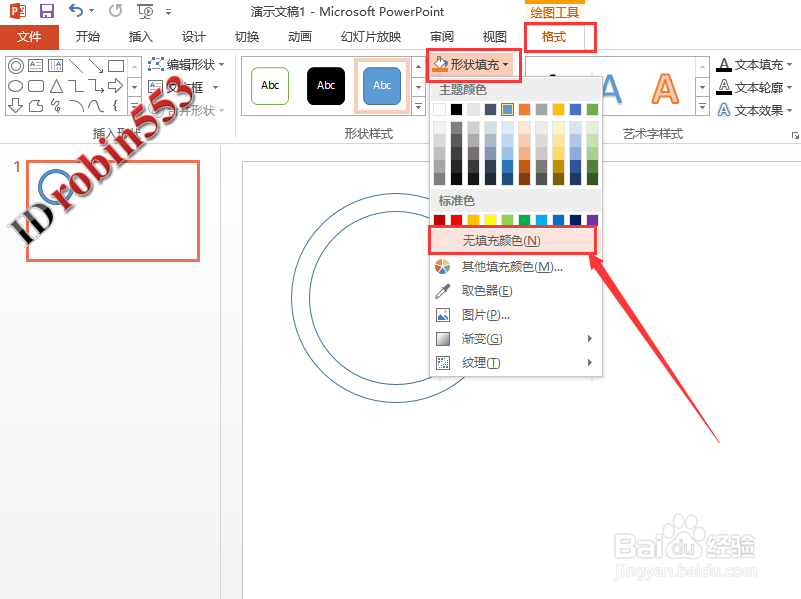
5、如果需要改变或者去除填充的颜色,选中同心圆,点击格式选项卡中的形状填充,然后选择无填充颜色或者其他需要的颜色。
PPT中怎么快速绘制同心圆 幻灯片如何插入同心圆

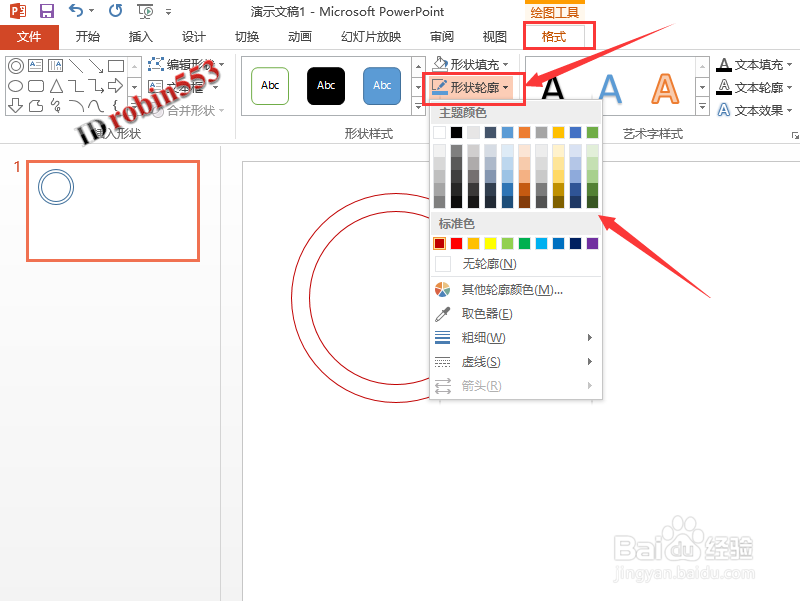
6、如果需要改变同心圆的线条颜色,点击格式选项卡中的形状轮廓选项,然后选择相应的颜色即可。
PPT中怎么快速绘制同心圆 幻灯片如何插入同心圆

  • 如何在Excel表格工具栏中添加工作表标签功能
  • Visio如何页内引用
  • 怎么安装静态测试工具QAC
  • 如何使用HELOS-RODOS型干法激光粒度分析仪
  • word中给菱形添加紫黑渐变和三维效果
  • 热门搜索
    长崎旅游 绵山旅游 浙江宁波旅游 天智旅游网 河北承德旅游景点 清远旅游公司 海南建设国际旅游岛 北京 旅游景点 湖北省旅游局电话 青海旅游公司