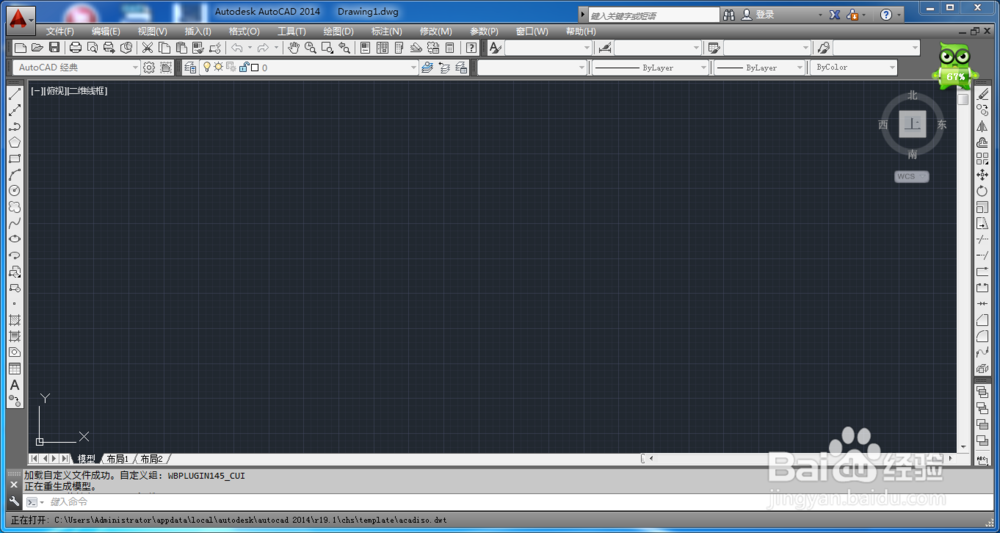
1、首先,打开CAD12014文件
2、命令流:
【a】'回车'——制定圆弧的起点:【140,110】'回车'——制定圆弧的第二点【e】'回车'——指定圆弧的端点【@40<180】'回车'——指定圆弧的圆心:【r】‘回车’——指定圆弧的半径:【20】‘回车’

3、简化命令流:【a】——指定前一步圆弧左端点——【e】——【@40<252】——【a】——【180】

4、简化命令流:【a】——指定前一步圆弧左端点——【c】——【@20<324】——【a】——【180】
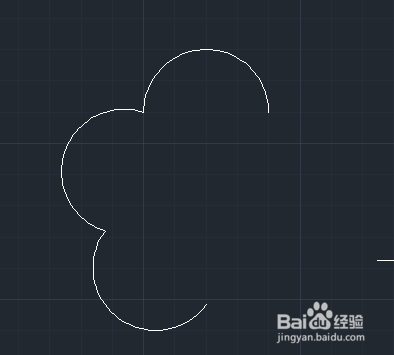
5、简化命令流:【a】——指定前一步圆弧左端点——【c】——【@20<36】——【l】——【40】
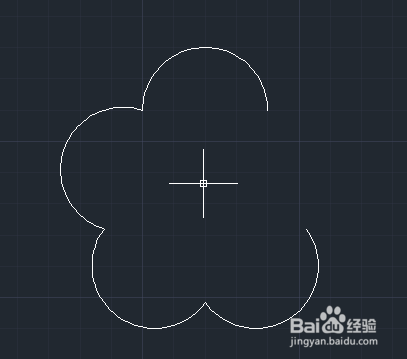
6、简化命令流:【a】——指定前一步圆弧左端点——【e】——指定后一步圆弧右端点——【d】——【@20,6】

