1、首先我们打开苹果手机桌面上的设置,如图所示。

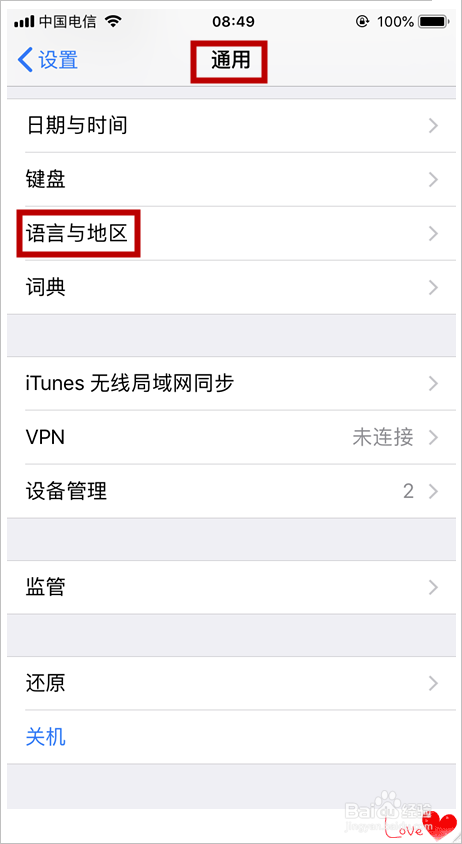
2、在设置里面我们看到了通用,点击通用,如图所示。

3、打开通用后,我们看到了语言与地区,咱们点击它,如图所示。
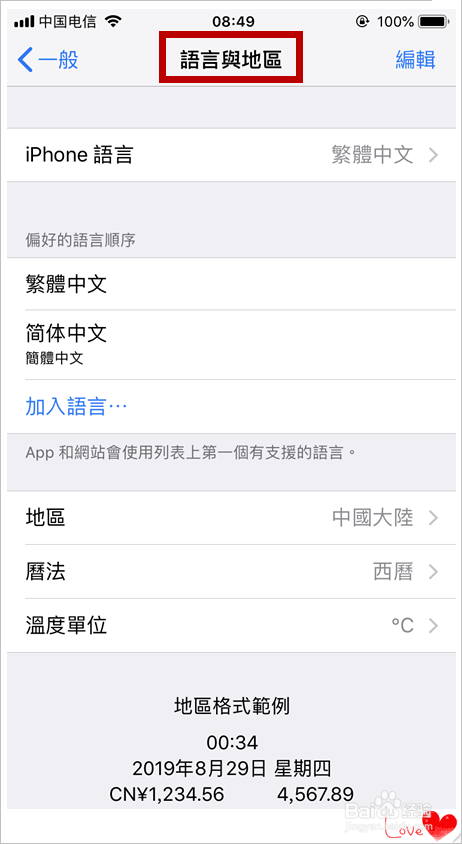
4、打开语言与地区后,目前的设置是繁体字,如图所示。
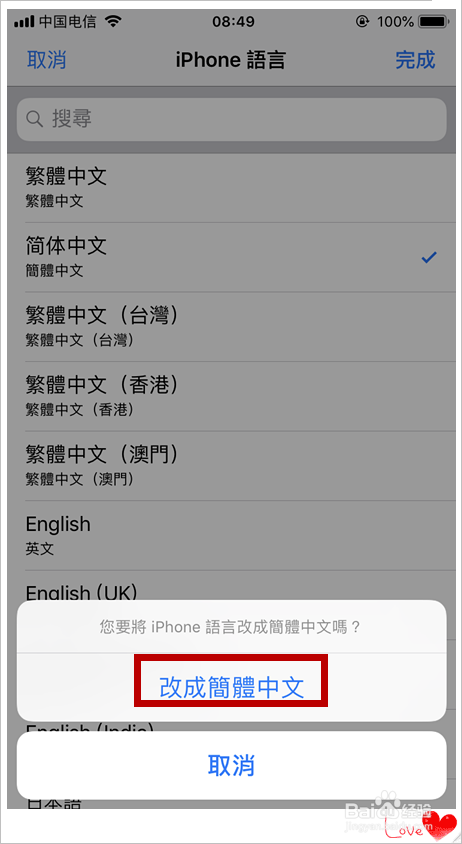
5、那我们来操作一下,改成简体中文,如图所示。
6、来看看效果图,十分的简单,如果还是喜欢繁体字,用同样的方法再调换过来就是。

时间:2026-04-23 04:10:08
1、首先我们打开苹果手机桌面上的设置,如图所示。
2、在设置里面我们看到了通用,点击通用,如图所示。
3、打开通用后,我们看到了语言与地区,咱们点击它,如图所示。
4、打开语言与地区后,目前的设置是繁体字,如图所示。
5、那我们来操作一下,改成简体中文,如图所示。
6、来看看效果图,十分的简单,如果还是喜欢繁体字,用同样的方法再调换过来就是。
