怎样使用PPT插件iSlide制作双层菱形网格背景?

 时间:2026-02-11 22:02:00

1、打开PPT,建立空白演示文稿。

怎样使用PPT插件iSlide制作双层菱形网格背景?

2、插入一个全屏矩形,设置淡灰色填充,作为背景。

怎样使用PPT插件iSlide制作双层菱形网格背景?

3、插入一个四边相等的菱形。

怎样使用PPT插件iSlide制作双层菱形网格背景?

4、取消菱形填充色,设置较粗的白色轮廓。

怎样使用PPT插件iSlide制作双层菱形网格背景?

5、把菱形复制三份,按下图样式错位摆放。

怎样使用PPT插件iSlide制作双层菱形网格背景?

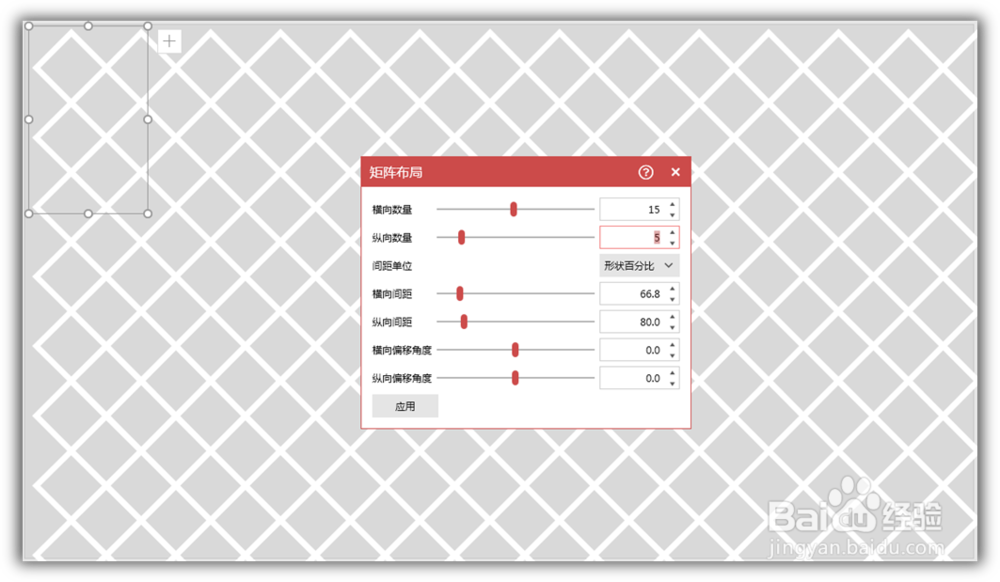
6、把四个菱形组合起来,缩小尺寸,放在页面的一角,再点击iSlide菜单下的矩阵布局

怎样使用PPT插件iSlide制作双层菱形网格背景?

7、在打开的窗口中设置数量和间距,注意间距的设置,根据实时效果,确保各个组合菱形有一边相重合

怎样使用PPT插件iSlide制作双层菱形网格背景?

8、这样,就得到了覆盖整个页面的菱形网格。把所有菱形组合起来

怎样使用PPT插件iSlide制作双层菱形网格背景?

9、接着,把组合菱形复制一份,与第一份错位放置,但确保得到的小网格也呈菱形。

怎样使用PPT插件iSlide制作双层菱形网格背景?

10、最后,再给两层组合菱形添加上相同方向的阴影,就得到了最终的双层菱形网格背景。

怎样使用PPT插件iSlide制作双层菱形网格背景?

  • ps植物修边处理
  • ps如何制作虚交叉线拼贴图案
  • PS怎么自制PPT背景图
  • PPT中如何将插入的图形保存为图片格式
  • PS软件给文字添加光泽效果
  • 热门搜索
    铜川旅游景点大全 阿拉善盟旅游 连州旅游 黄山旅游路线图 旅游人才 绍兴旅游景点大全 环球旅游频道 泰国清迈旅游攻略 马尼拉旅游攻略 盐城旅游团