1、双击计算机或我的电脑,如图, 之后出现计算机的各个硬盘

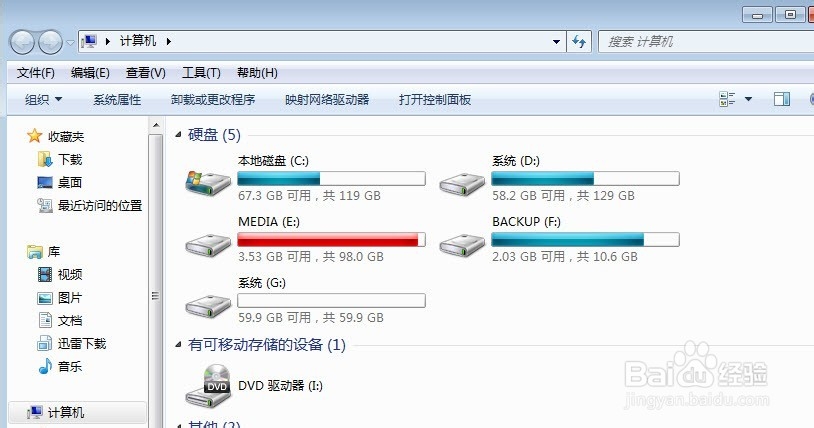
2、点击最上面的工具选项如图,之后出现如图


3、在点击出现菜单中的文件夹选项出现如图

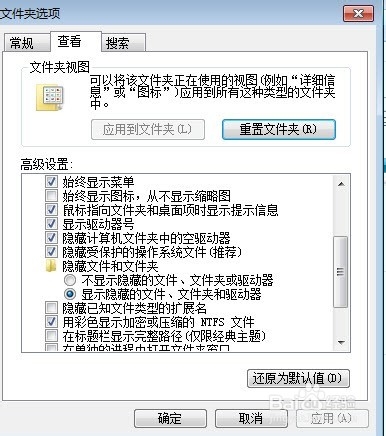
4、再点击当中的查看,选中显示隐藏的文件夹或内容一项 单击确定按钮 即可显示隐藏的文件夹如图 隐藏的文件夹透明度低一些

时间:2026-04-22 13:54:39
1、双击计算机或我的电脑,如图, 之后出现计算机的各个硬盘
2、点击最上面的工具选项如图,之后出现如图
3、在点击出现菜单中的文件夹选项出现如图
4、再点击当中的查看,选中显示隐藏的文件夹或内容一项 单击确定按钮 即可显示隐藏的文件夹如图 隐藏的文件夹透明度低一些
