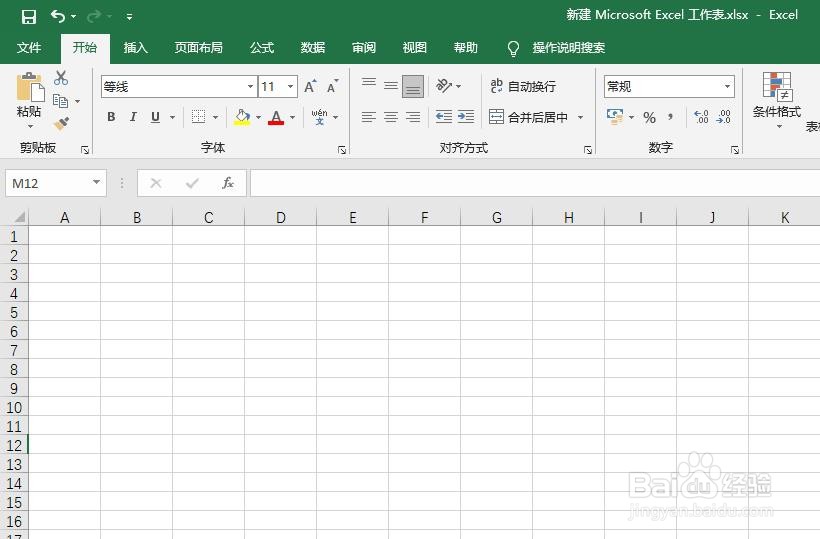
1、首先,打开一个空白excel文档。
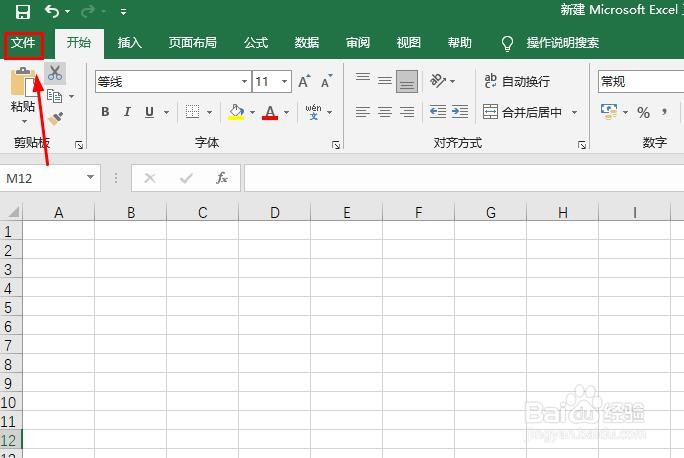
2、点击上方菜单栏中的“文件”选项,此时文档出现新界面。点击当中“更多模板”一栏,如图。

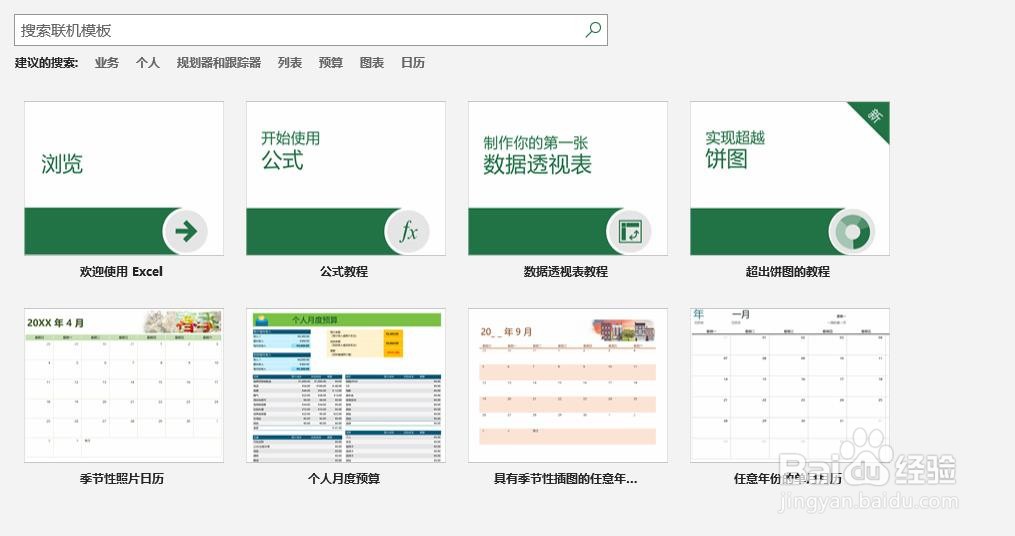
3、文档即出现一些excel模板,如图。
4、接着,在搜索栏中输入“考勤”二字,点击“搜索”,页面出现相关搜索结果。

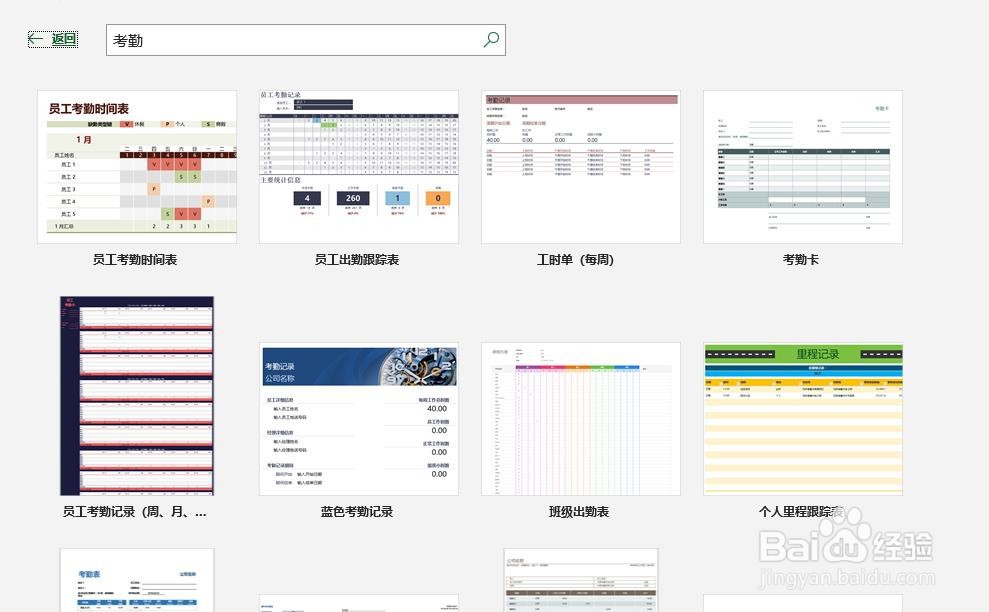
5、选择合适的考勤模板,然后点击“创建”。

6、此时,excel文档中即出现考勤模板。

7、修改年份为2021年、员工姓名,员工出勤情况,这样我们按照表格就可以完成2月的考勤工作啦!


时间:2026-04-21 20:43:48
1、首先,打开一个空白excel文档。
2、点击上方菜单栏中的“文件”选项,此时文档出现新界面。点击当中“更多模板”一栏,如图。
3、文档即出现一些excel模板,如图。
4、接着,在搜索栏中输入“考勤”二字,点击“搜索”,页面出现相关搜索结果。
5、选择合适的考勤模板,然后点击“创建”。
6、此时,excel文档中即出现考勤模板。
7、修改年份为2021年、员工姓名,员工出勤情况,这样我们按照表格就可以完成2月的考勤工作啦!
