1、打开程序和功能。
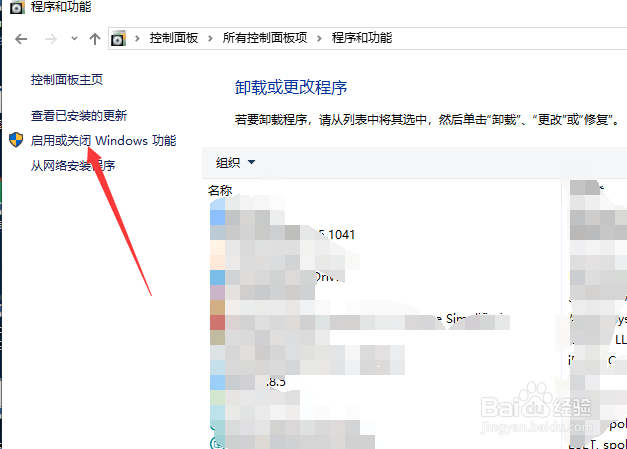
首先打开windows操作系统的控制面板,通过控制面板--查看小图标--找到程序和功能,点击进入。

2、启用和关闭windows功能。
进入管理界面后,点击左侧的【启用和关闭windows功能】,在这里可以设置windows上的某些服务是否开启。
3、找到NFS服务。
在搜索框中,通过下拉的方式查找到NFS服务,在这里点击构建NFS服务前面的复选框。

4、开始启动。
点击【确定】保存设置,系统开始启动相关的服务。此时可能耗时比较长,需要稍等片刻。

5、磁盘挂载。
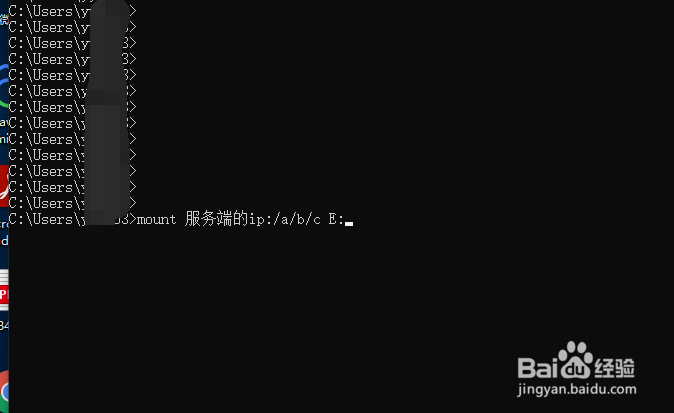
进入命令模式,输入命令:mount 服务ip:/服务器共享的磁盘目录 本地磁盘标识。
比如 mount 172.31.11.11:/data/services/nfs F:
6、查看挂载是否生效。
在命令窗口中输入mount命令。系统就会展示已经挂载的文件目录。

7、开始操作共享的文件。
打开【我的电脑】就可以看到新建的共享磁盘,点击进入就可以直接操作linux上的文件。

