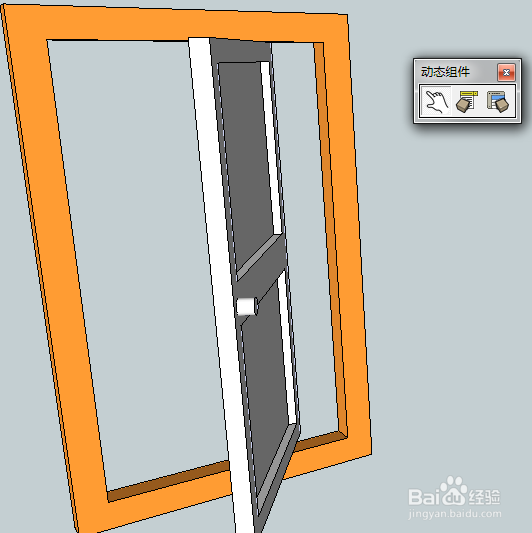
1、举个例子,大家一看就懂。
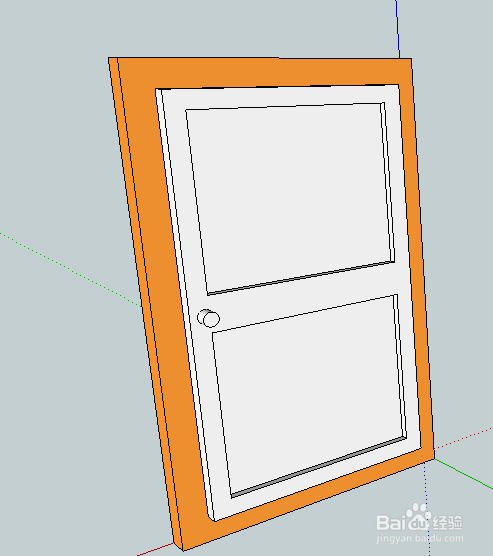
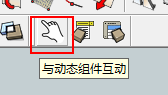
如图,我要制作一扇可以开关的门,使用“与动态组件进行互动”的小手,用鼠标点击门,门会打开。
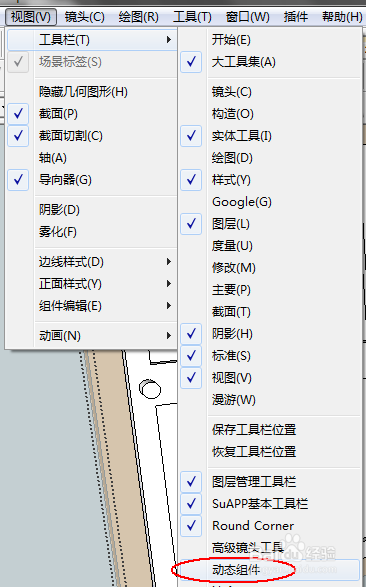
2、动态组件工具栏调出方法:视图——工具栏——动态组件
3、一定养成随时创建群组的好习惯!将制作好的门群组,制作成组件。
方法:选中门,右键——创建组件
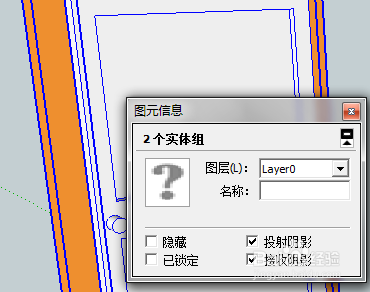
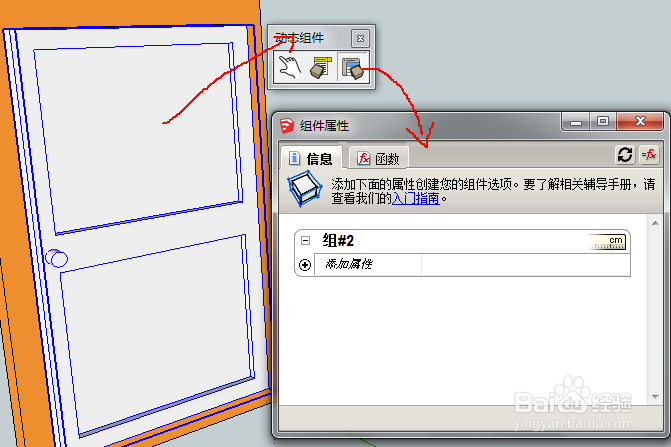
4、此时的门就是一个组件了,下面我们对其进行设置。
点击选中门,然后点击刚才调出的工具栏最右边按钮——组件属性
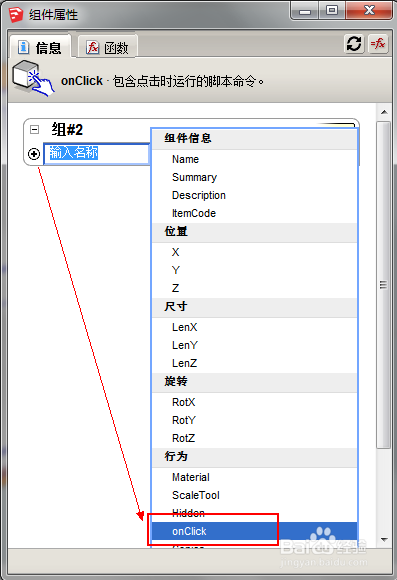
5、点击添加属性,然后选择下面的“on click”选项
6、最关键一步,在添加的属性后面手动输入ANIMATE("RotZ",0,60)
注意:所有的标点符号全部是英文的,请提前设置好输入法,否则命令无效!
解释:有点像编程,我决定还是举例解释比较直观。
例如:
ANIMATE("RotZ",0,60) 意思是:绕Z轴从0度旋转到60度
ANIMATE("RotX",0,90) 意思是:绕X轴从0度旋转到90度
ANIMATE("RotX",30,90) 意思是:相当于先绕X轴转30度,从这里接着再转60度
进阶:
去掉Rot
ANIMATE("Z",0,60) 意思是:沿Z轴从0移动到60
ANIMATE("X",0,90) 意思是:沿X轴从0移动到90
提示:如果旋转方向反了,可以尝试将数值改成负值,比如:-60

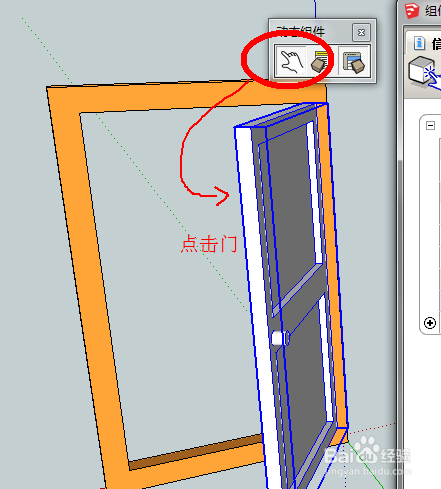
7、回车确定修改后,点击工具栏最左边小手,再点击门,看看神奇的事情发生没有?
8、修改轴
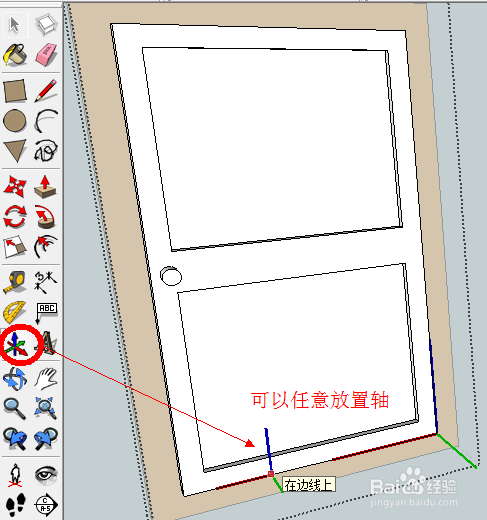
如果发现旋转轴不对,可以修改的。双击到门这个组件里进入编辑模式,发现坐标轴在右下角,可以用轴工具进行重新放置坐标轴,放置完成后退出编辑,会出现一个确认对话框,请根据情况选择。
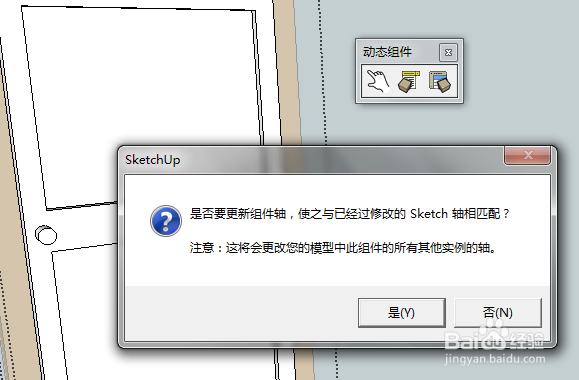
9、此时的轴就重设完毕,门会按照新设定的轴旋转。