1、双击鼠标左键,打开【图片】。

2、单击【鼠标右键】。

3、点击【修改图片尺寸】。

4、点击【锁定比例】。

5、点击宽右边的【框框】,并输入需要修改的【尺寸】

6、点击高右边的【框框】,并输入需要修改的【尺寸】。

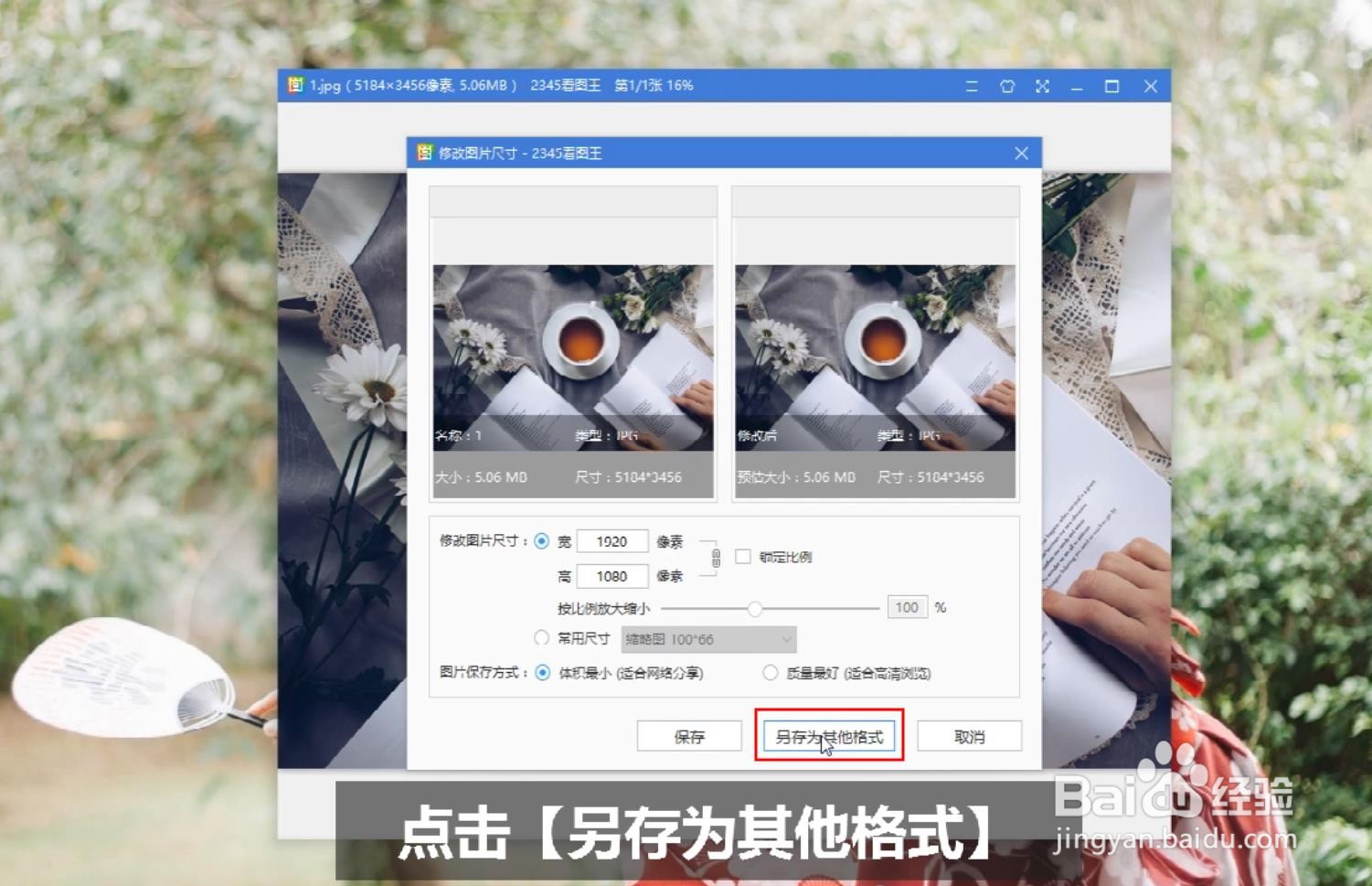
7、点击【另存为其他格式】。
8、点击【桌面】,在点击【保存】。

9、鼠标移动到刚才保存好的图片中,并单击【鼠标右键】。

10、点击【设置为桌面背景】。

11、总结:
1、双击鼠标左键,打开【图片】。
2、单击【鼠标右键】。
3、点击【修改图片尺寸】。
4、点击锁定比例。
5、点击宽右边的【框框】,并输入需要修改的【尺寸】。
6、点击高右边的【框框】,并输入需要修改的【尺寸】。
7、点击【另存为其他格式】。
8、点击【桌面】,在点击【保存】。
9、鼠标移动到刚才保存好的图片中,并单击【鼠标右键】。
10、点击【设置为桌面背景】。

