wps演示中如何进行旅游展示型图文排版

 时间:2026-02-16 01:08:20

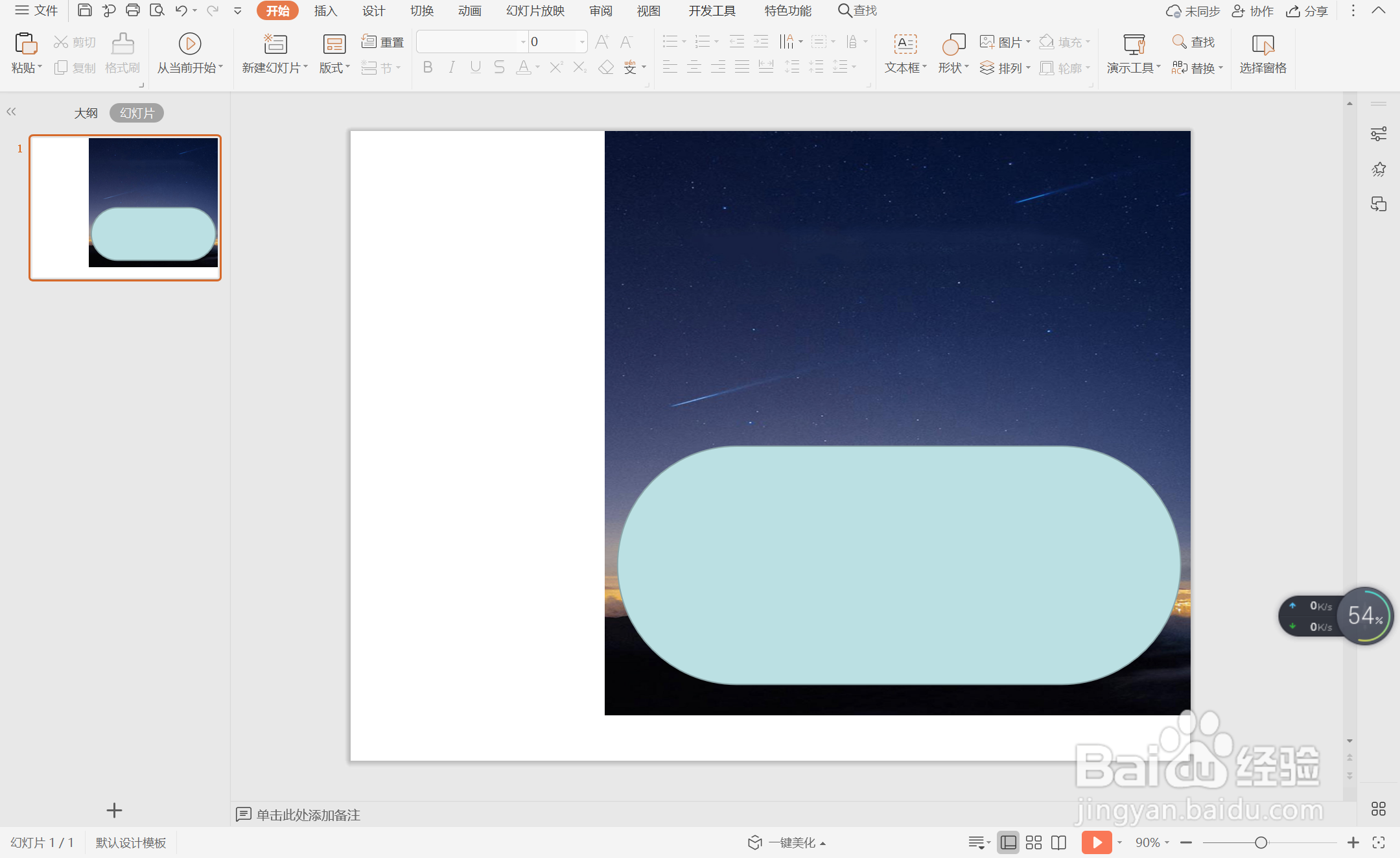
1、在插入选项卡中点击图片,选择其中的本地图片,插入一张相关的风景图。

wps演示中如何进行旅游展示型图文排版

2、接着再插入一个圆角矩形,放置在风景图的合适位置。

wps演示中如何进行旅游展示型图文排版

3、点击圆角矩形上的黄色小圆点,调整其具体的形状如图所示。

wps演示中如何进行旅游展示型图文排版

4、按住ctrl键,先选中背景图片,再选中调整好形状的圆角矩形,在绘图工具中点击合并形状,选择其中的“相交”,这样圆角矩形背景图片就制作好了。

wps演示中如何进行旅游展示型图文排版

wps演示中如何进行旅游展示型图文排版

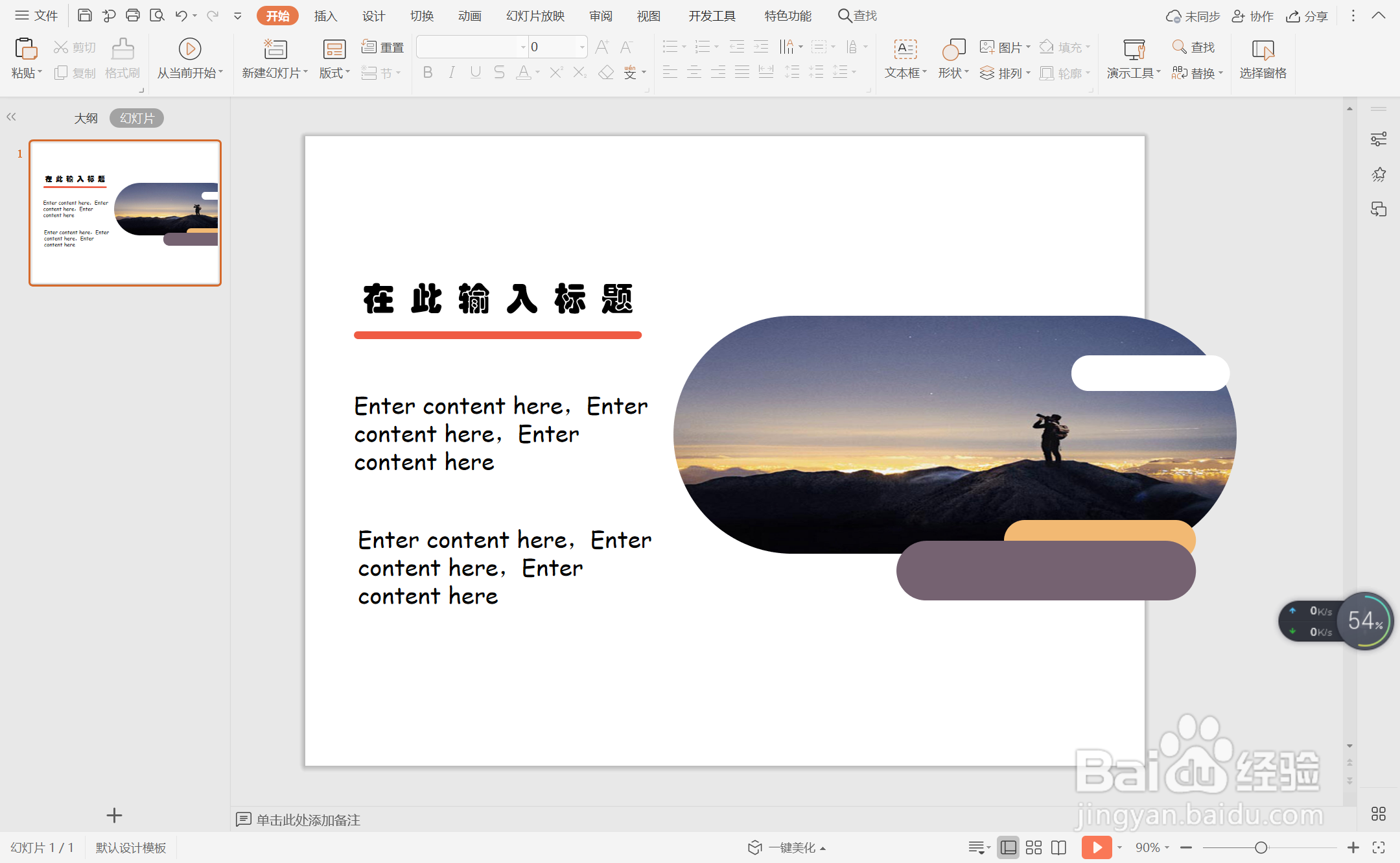
5、再插入大小不同的圆角矩形,调整至同样的形状,填充上合适的颜色,放置在圆角矩形背景图片图片的上下两侧进行装饰。

wps演示中如何进行旅游展示型图文排版

6、最后,在页面的左侧输入标题和相对应的内容,这样旅游展示型图文排版就制作完成了。
wps演示中如何进行旅游展示型图文排版

  • 录音兔APP如何新建文件夹
  • 手机WPS表格如何合并单元格?
  • ppt2019文档打包怎么设置密码
  • 在ECXEL2010中随机生成0-100的整数
  • 在PPT文件中查找内容的方法
  • 热门搜索
    云南双廊旅游攻略 阜阳市旅游局 旅游互联网 南山佛教文化旅游区 塞舌尔旅游攻略 澳大利亚旅游费用 郎木寺旅游攻略 三清山旅游网 三亚有哪些旅游景点 河南的旅游景点有哪些