IIS管理器中如何配置asp程序

 时间:2026-04-25 19:11:54

1、    在计算机中,在桌面中,鼠标左键单击【IIS管理器】程序,打开IIS管理器的界面,如下图所示。

IIS管理器中如何配置asp程序

2、    接着,在【应用程序】的窗口中,鼠标左键单击【ASP程序】,如下图所示。

IIS管理器中如何配置asp程序

3、    然后,在【ASP程序】的窗口中,设置路径的参数,如下图所示。

IIS管理器中如何配置asp程序

4、    接着,在【ASP程序】的窗口中,选择操作面板,并单击【应用】,如下图所示。

IIS管理器中如何配置asp程序

5、    然后,鼠标左键选择【应用程序】,如下图所示。

IIS管理器中如何配置asp程序

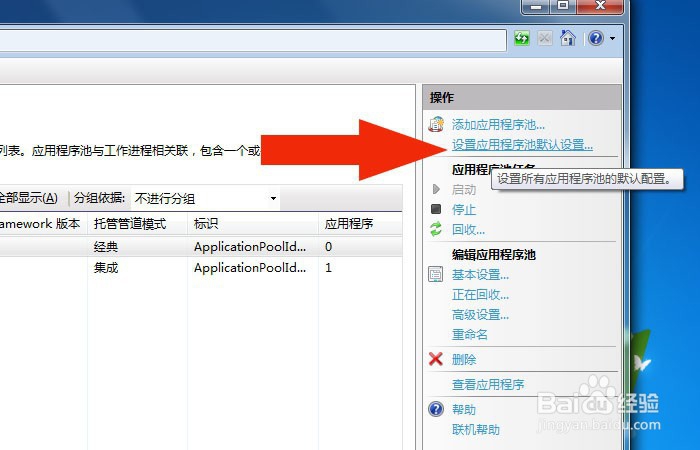
6、    接着,在应用程序窗口中,选择设置程序按钮,如下图所示。

IIS管理器中如何配置asp程序

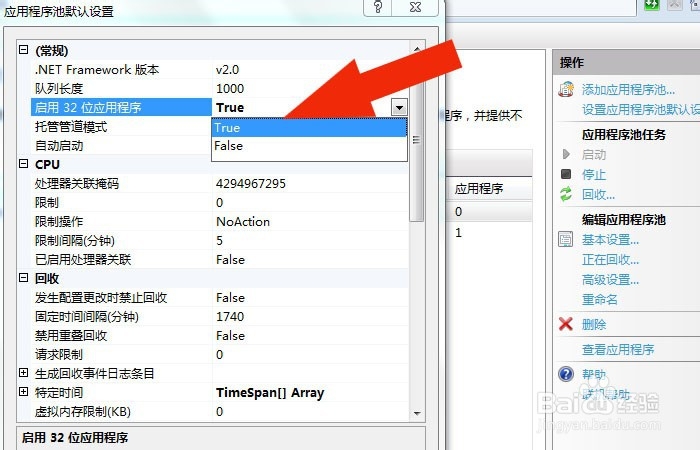
7、    然后,在应用程序窗口中,设置运行32位的应用程序参数,如下图所示。

IIS管理器中如何配置asp程序

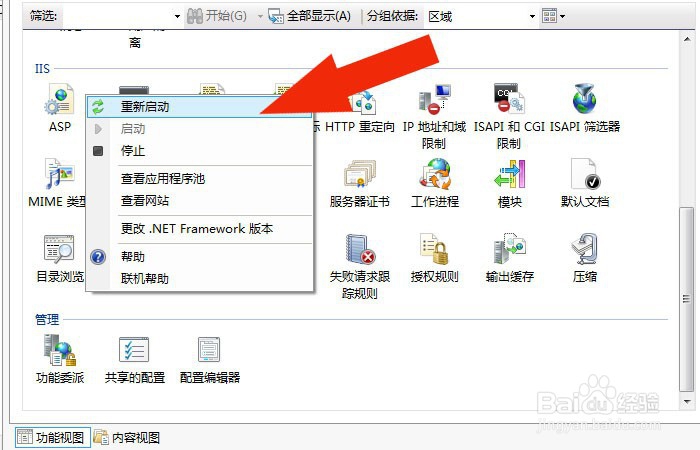
8、    最后,在IIS管理器窗口中,重新启动应用程序,如下图所示。用过这样的操作,这样就在IIS管理器中配置好asp程序了。
IIS管理器中如何配置asp程序

  • VMWare如何实现主机与虚拟机的文件共享与传输
  • cmd怎么以管理员身份运行
  • VMware虚拟机无法启动怎么办
  • 怎样安装Linux系统?
  • 如何把虚拟机完整的迁移到另一个磁盘空间?
  • 热门搜索
    沈阳旅游网 浙江千岛湖旅游攻略 山东日照旅游 长泰旅游景点 上海旅游集散中心网站 长隆旅游度假区 庐山旅游网 安康旅游景点介绍 香港西贡旅游攻略 上海到泰国旅游