在Edraw Max中创建蓝色心形

 时间:2026-02-14 08:45:06

1、打开Edraw Max软件,进入其主界面;

在Edraw Max中创建蓝色心形

2、在剪切画中中双击艺术设计;

在Edraw Max中创建蓝色心形

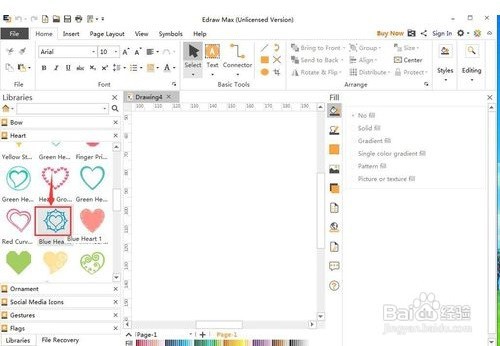
3、进入艺术设计符号库中,用鼠标点击心形;

在Edraw Max中创建蓝色心形

4、找到并选中需要的蓝色心形;

在Edraw Max中创建蓝色心形

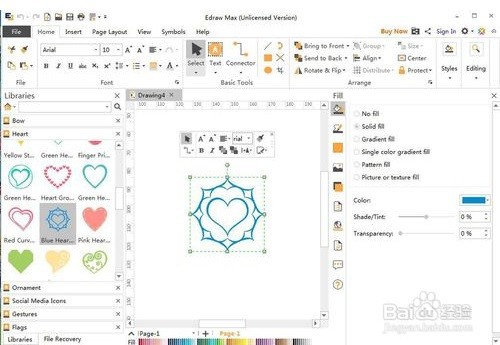
5、用鼠标将它拖放到编辑区中;

用鼠标拖动左下角的小矩形,调整好蓝色心形的大小;
在Edraw Max中创建蓝色心形

在Edraw Max中创建蓝色心形

6、点击单色填充,选择需要的亮一点的蓝色;

在Edraw Max中创建好了一个蓝色心形。

在Edraw Max中创建蓝色心形

在Edraw Max中创建蓝色心形

1、在Edraw Max中创建蓝色心形

1打开Edraw Max软件,进入其主界面;

2在剪切画中中双击艺术设计;

3进入艺术设计符号库,用鼠标点击心形;

4找到并选中需要的蓝色心形;

5用鼠标将它拖放到编辑区中;

用鼠标拖动左下角的小矩形,调整好蓝色心形的大小;
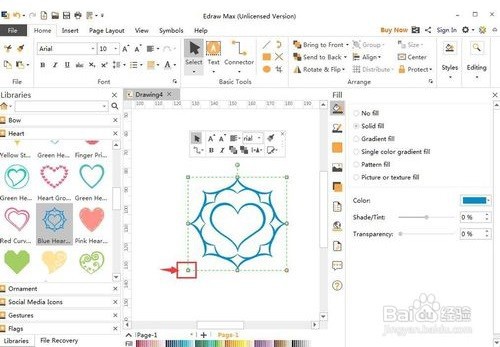
6点击单色填充,选择需要的亮一点的蓝色;

在Edraw Max中创建好了一个蓝色心形。

  • 怎么拍照显腿长个高
  • 哪些蔬菜一般不用药水或催熟剂?
  • 奶爸是如何练成的?
  • 胆囊炎疼痛怎么缓解
  • 天猫是什么?天猫扫盲教程
  • 热门搜索
    大连康辉旅游网 葫芦岛旅游社 淮安旅游网 湖北荆州旅游 沃途旅游网 三亚旅游地图高清版 雪野湖旅游区 南宁旅游网 广州深圳旅游攻略 贵阳的旅游景点