如何制作工作流程图标题

 时间:2026-02-12 02:45:34

1、打开word文档,在工具栏中点击插入选项卡插图的图片按钮

如何制作工作流程图标题

2、打开插入图片的窗口,选择需要的图片素材,单击插入按钮

如何制作工作流程图标题

如何制作工作流程图标题

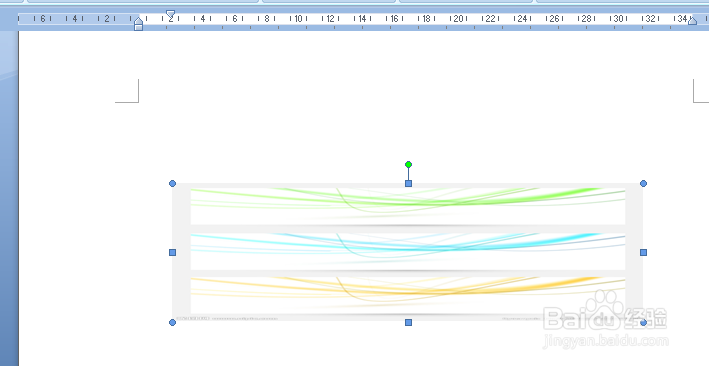
3、当图片插入后,单击选中图片,将光标放置右下方时,变成双箭头时,按住鼠标左键拖动缩小图片。

如何制作工作流程图标题

4、单击工具栏中的插入选项卡中的文本组中的文本框中的绘制文本框选项,当鼠标箭头为+字时,点击左键画出文本框。

如何制作工作流程图标题

如何制作工作流程图标题

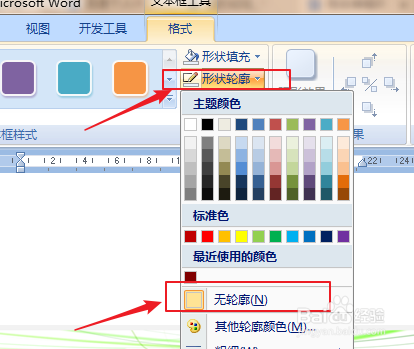
5、选中文本框,单击格式中的文本样式中的形状填充,选择无填充颜色。单击形状轮廓勾选无轮廓。

如何制作工作流程图标题

如何制作工作流程图标题

如何制作工作流程图标题

6、在文本框输入标题文字,设置标题的字体格式和字号和颜色。

如何制作工作流程图标题

7、完成标题文字的制作后,调整文本框的位置。

如何制作工作流程图标题

  • Word文档中怎么制作流程图?
  • word怎么画流程图
  • 如何在word中生成流程图
  • 怎么在箭头上添加文字
  • word画流程图怎么对齐的方法
  • 热门搜索
    恩施旅游景点大全 约伴旅游网 旅游消费券 四姑娘山旅游 俄罗斯旅游景点 亳州旅游 凯撒旅游网 去冰岛旅游要多少钱 旅游局局长 旅游法全文