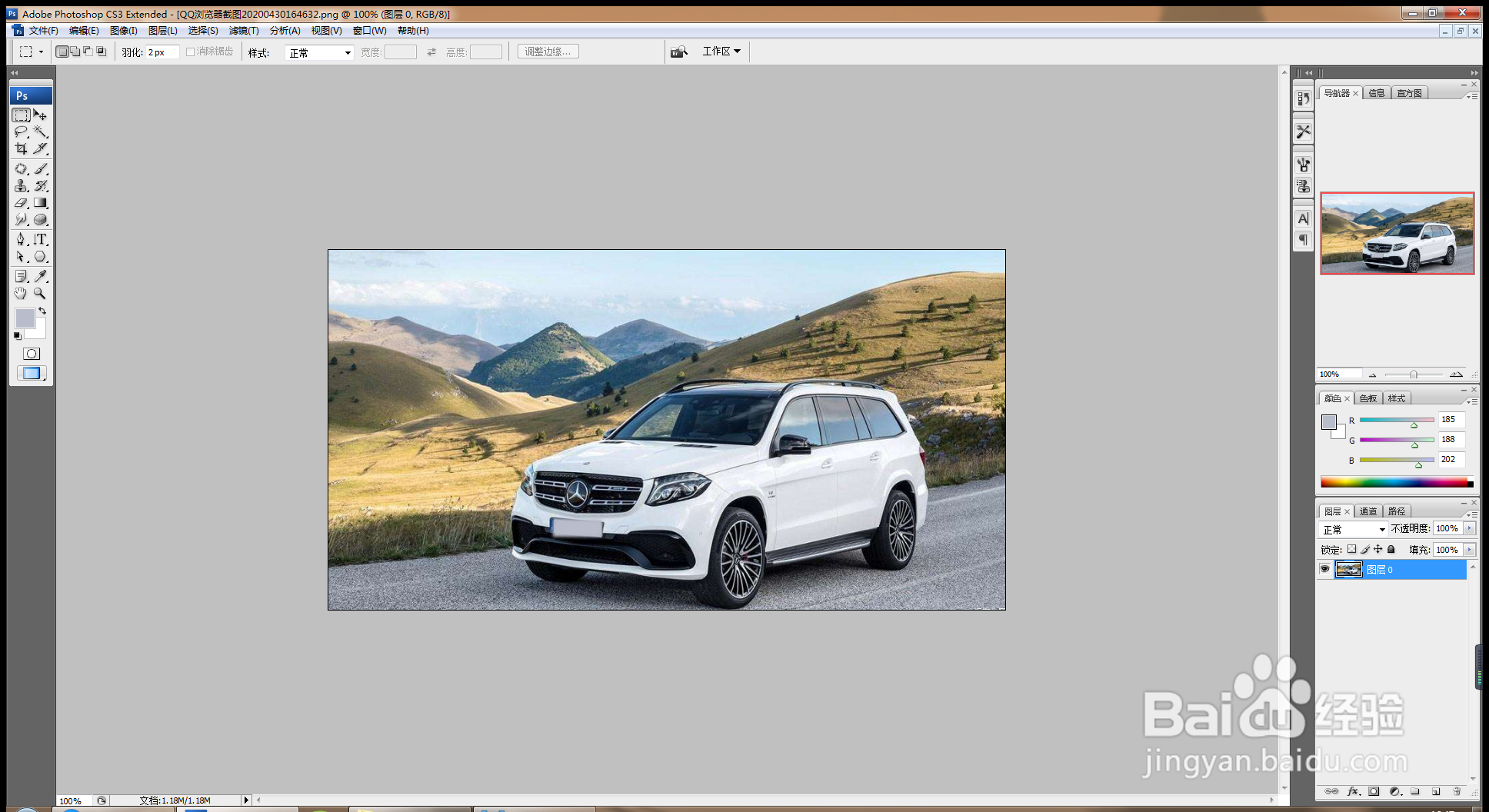
1、打开PS,按crl+o打开图片,如图
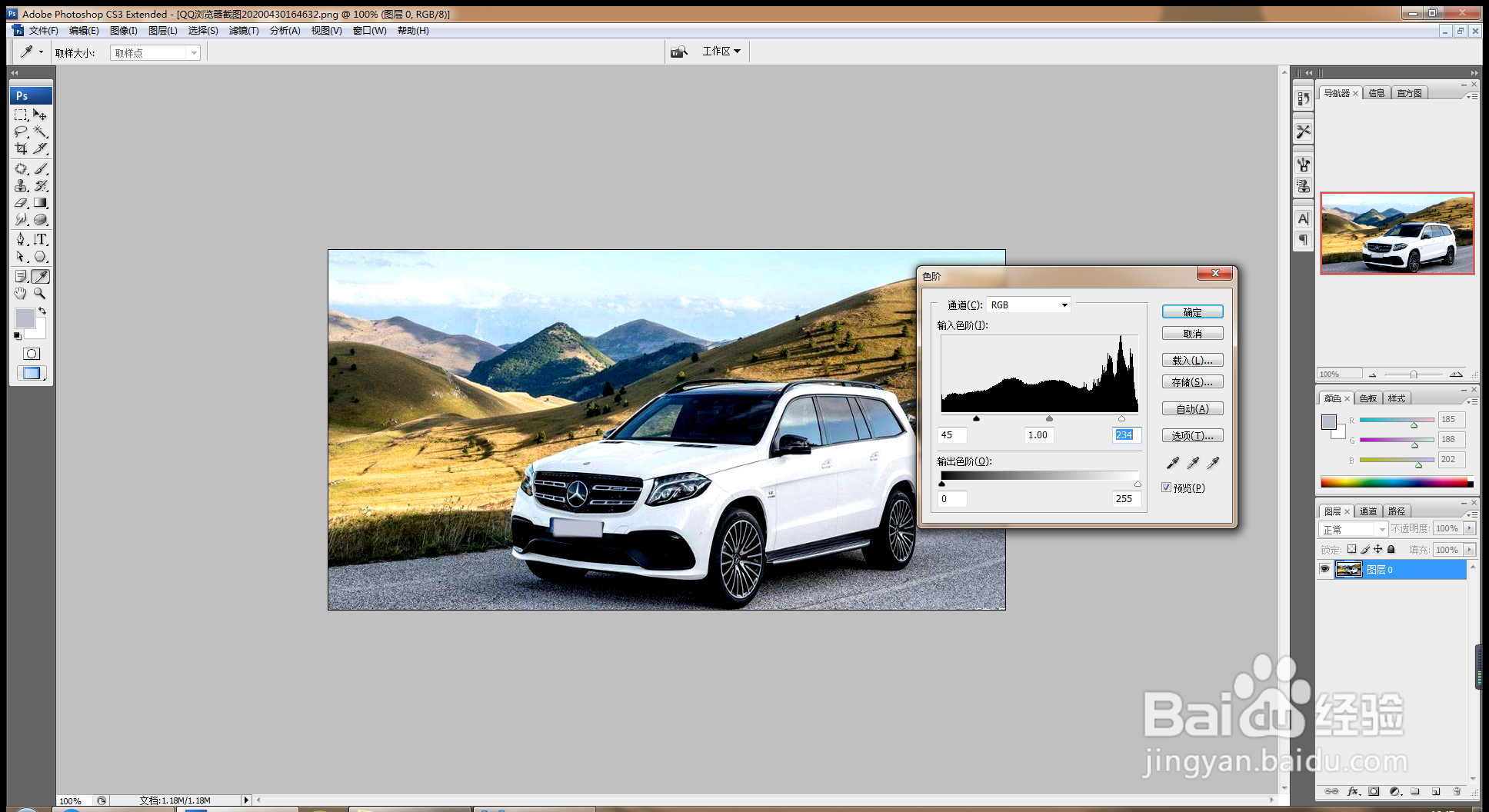
2、按crl+L打开色阶对话框,如图
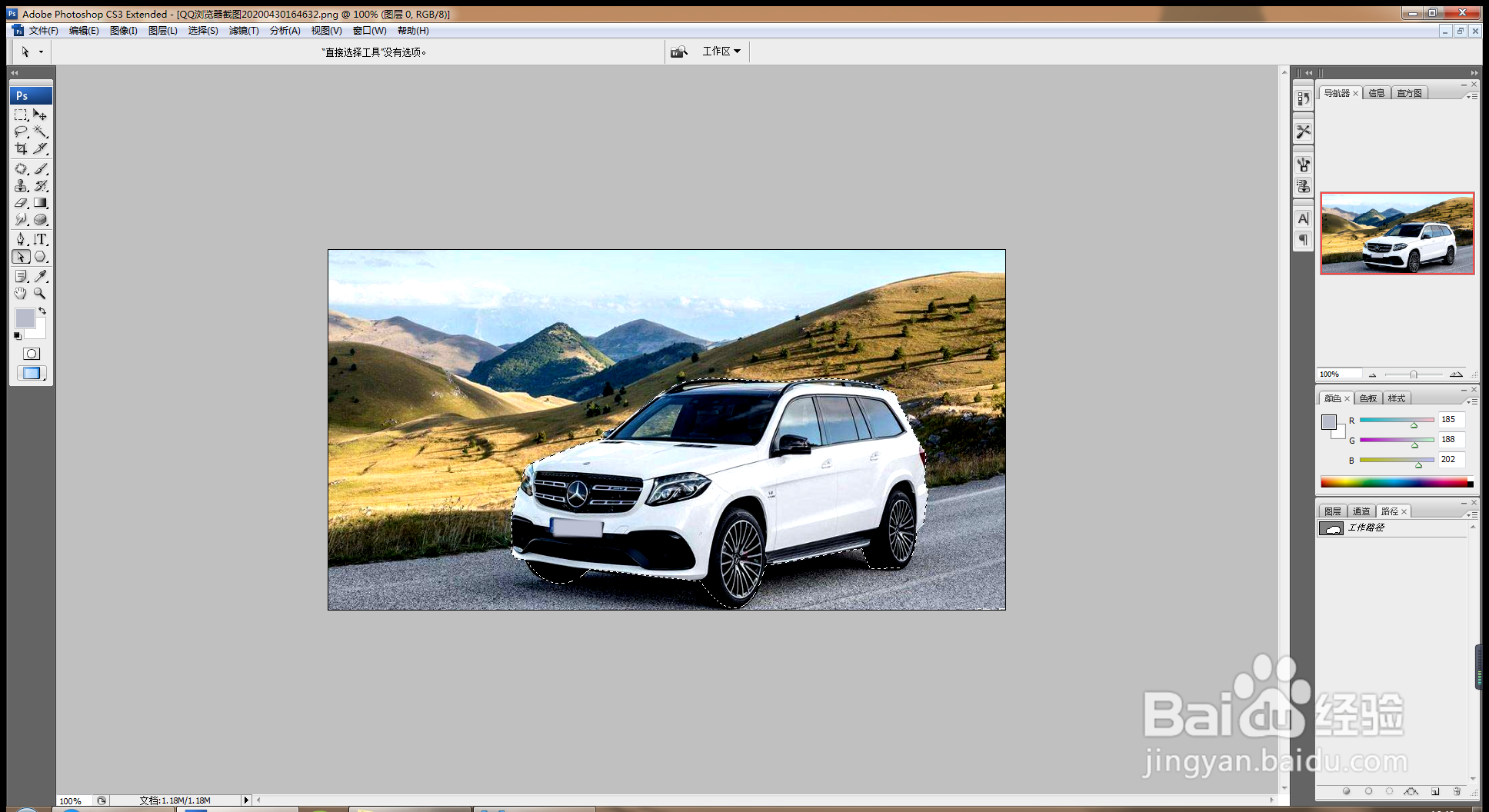
3、按crl+enter键载入选区,如图
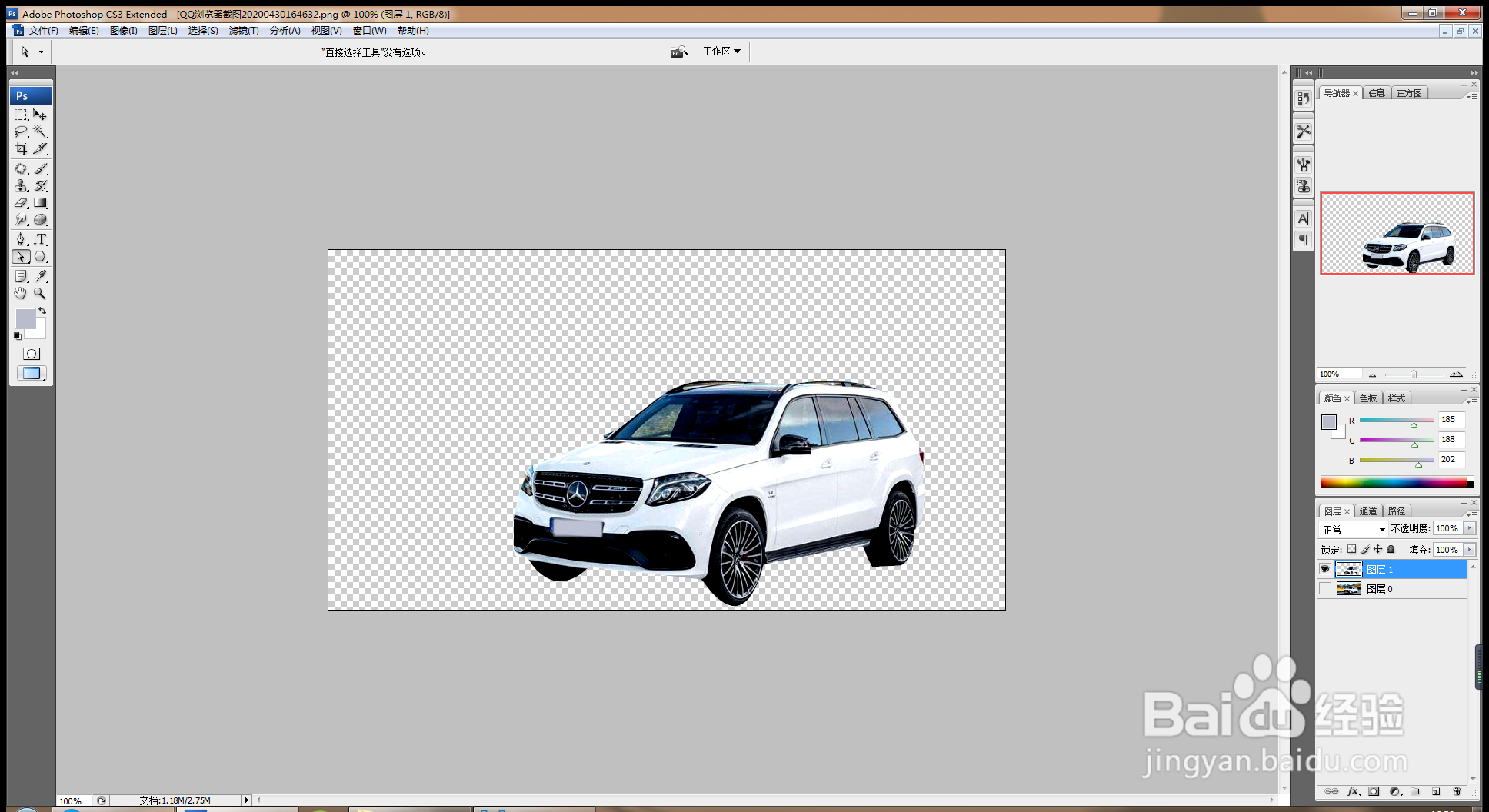
4、按crl+shift+I键反向选择,按delete键删除选区内容,如图
5、按crl+O打开图片,移动图层,抠取图片移入,如图
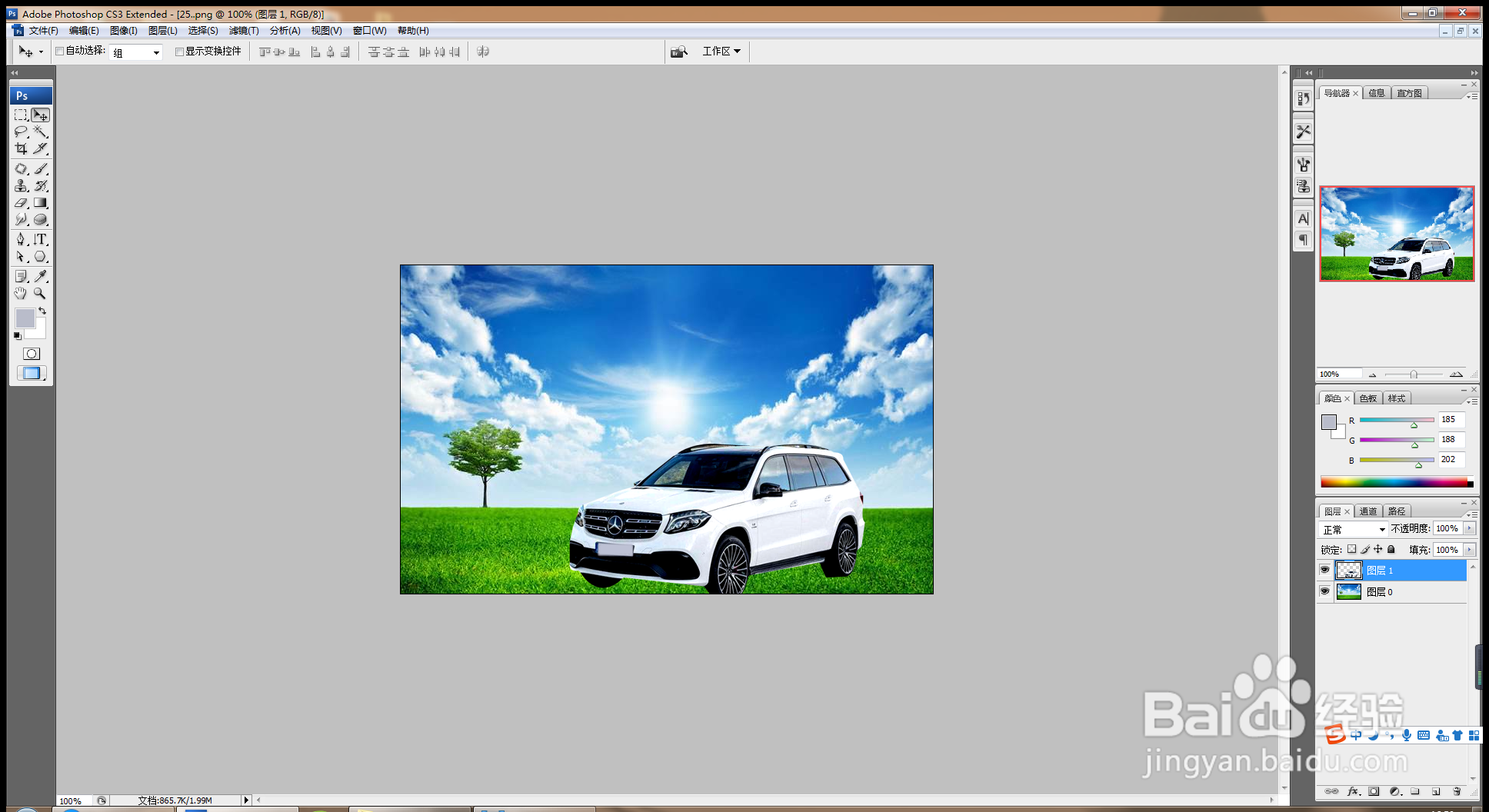
6、新建图层,选择椭圆形选区工具,绘制选区,填充白色,如图
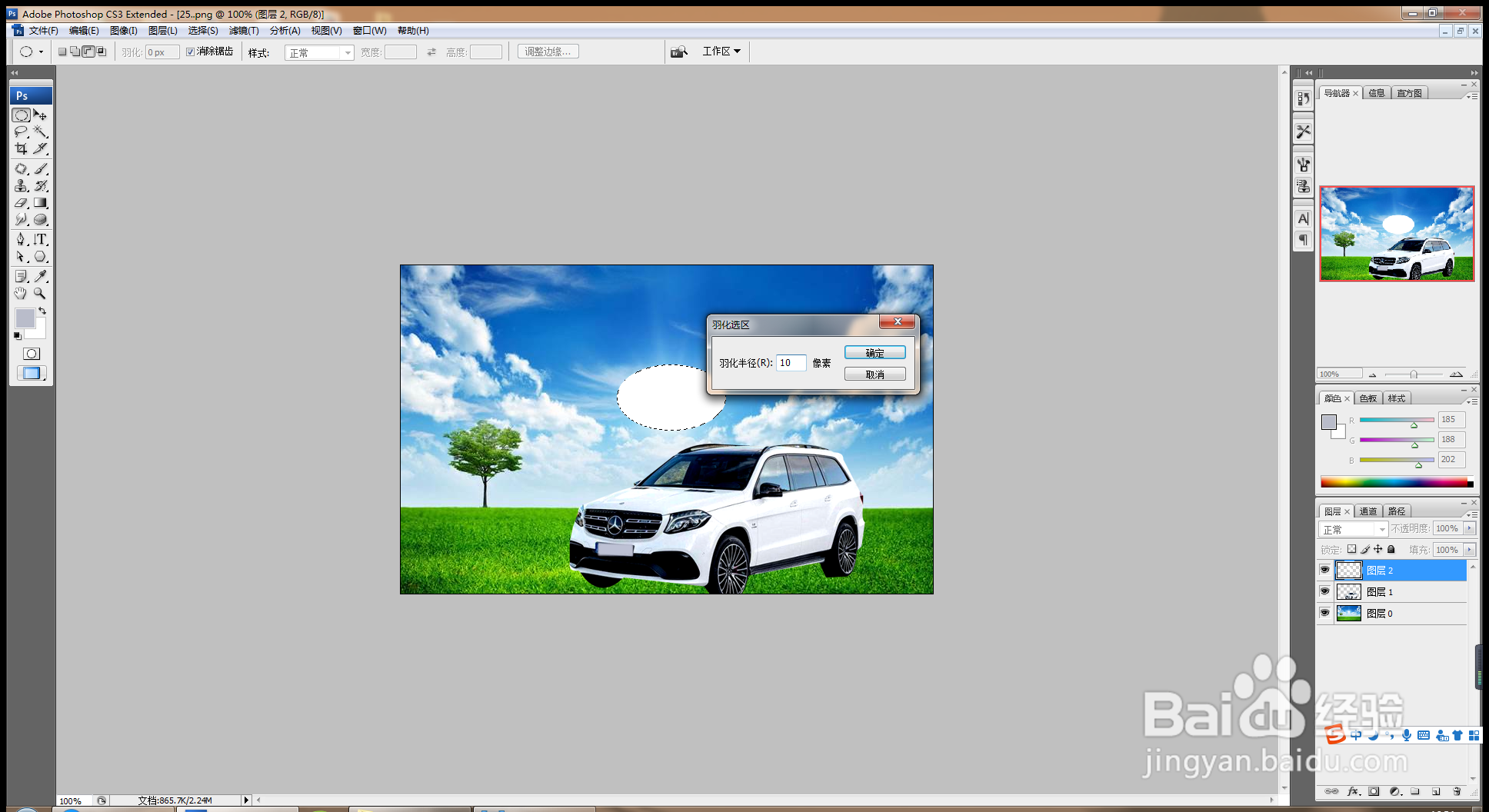
7、再次填充白色,添加图层蒙版,开始涂抹,调整图层,如图

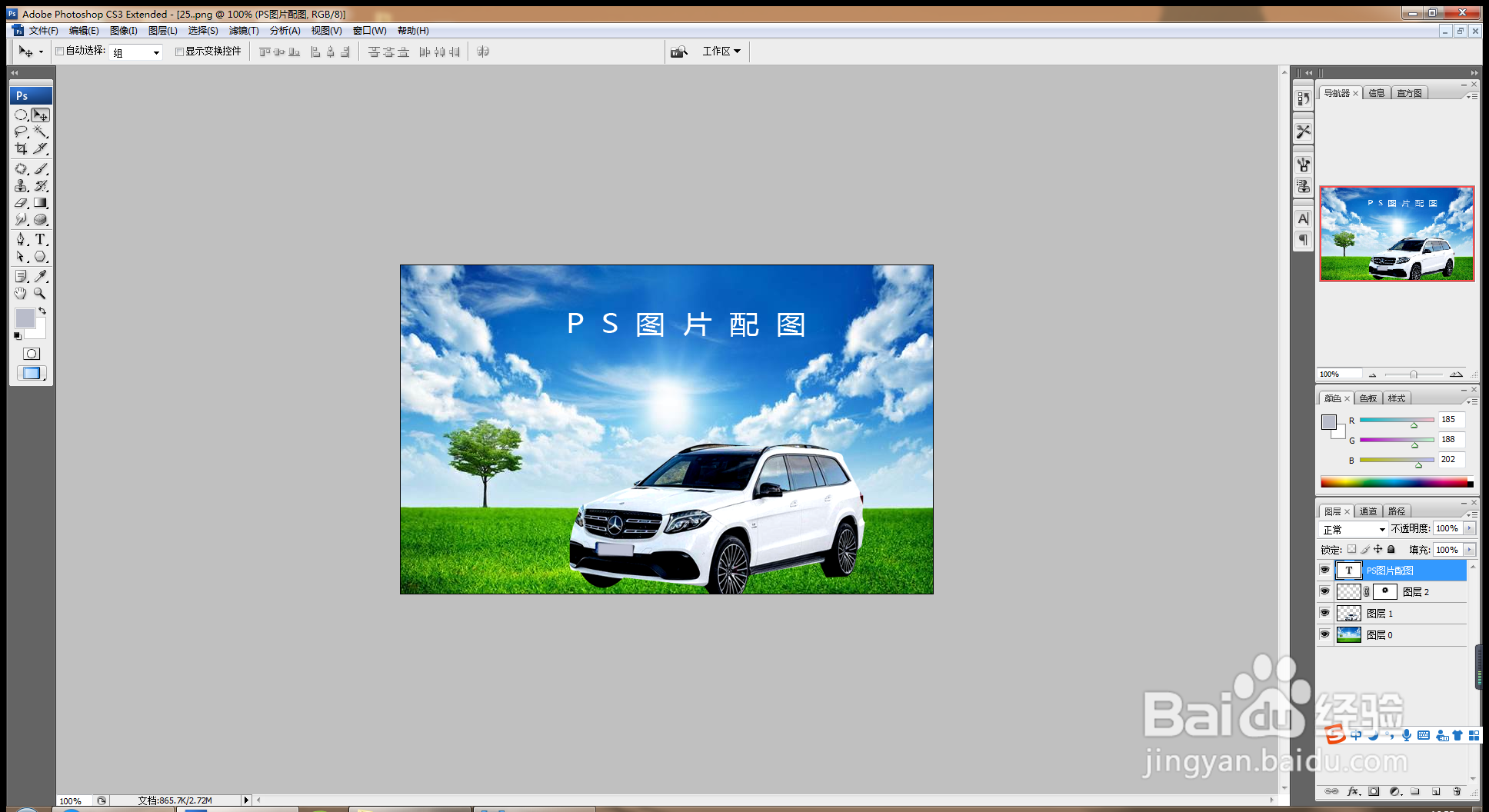
8、输入字体,设置字体颜色为白色,这样PS配图就设计好了哦。
时间:2026-02-15 17:48:42
1、打开PS,按crl+o打开图片,如图
2、按crl+L打开色阶对话框,如图
3、按crl+enter键载入选区,如图
4、按crl+shift+I键反向选择,按delete键删除选区内容,如图
5、按crl+O打开图片,移动图层,抠取图片移入,如图
6、新建图层,选择椭圆形选区工具,绘制选区,填充白色,如图
7、再次填充白色,添加图层蒙版,开始涂抹,调整图层,如图
8、输入字体,设置字体颜色为白色,这样PS配图就设计好了哦。
