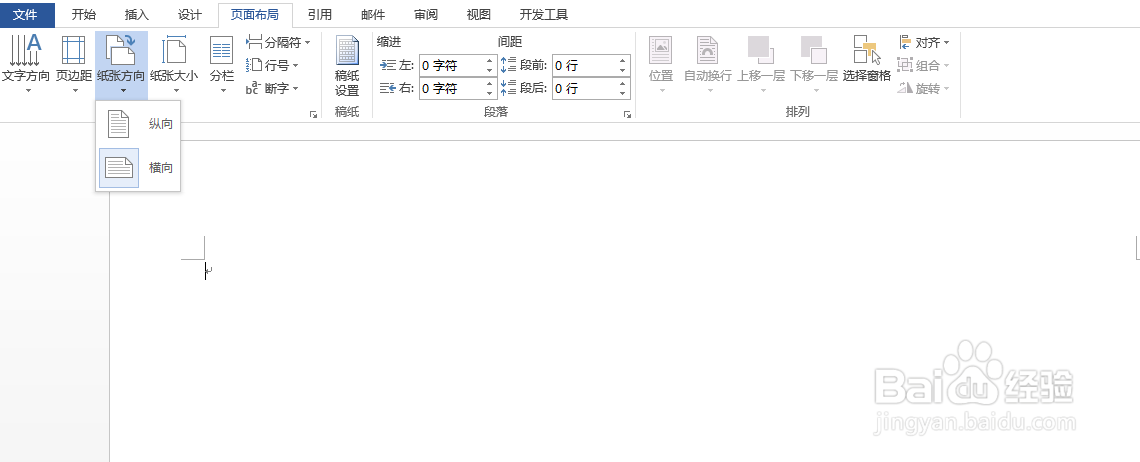
1、先新建一个空白Word文档,将页面设置为横向
2、在文档中插入一个1行6列的表格

3、在表格任意位置单击鼠标右键,选择【属性】,在弹出的【表格属性】对话框中,将表格对齐方式设置为【居中】,将文字环绕设置为【环绕】,再单击【定位】命令
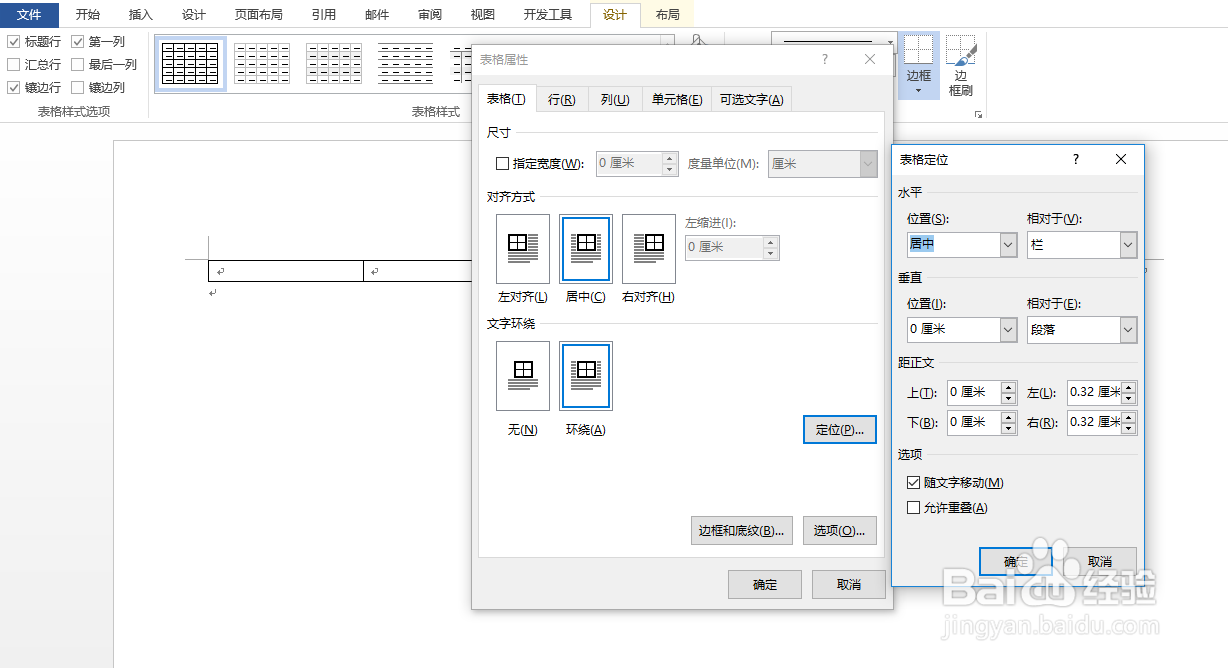
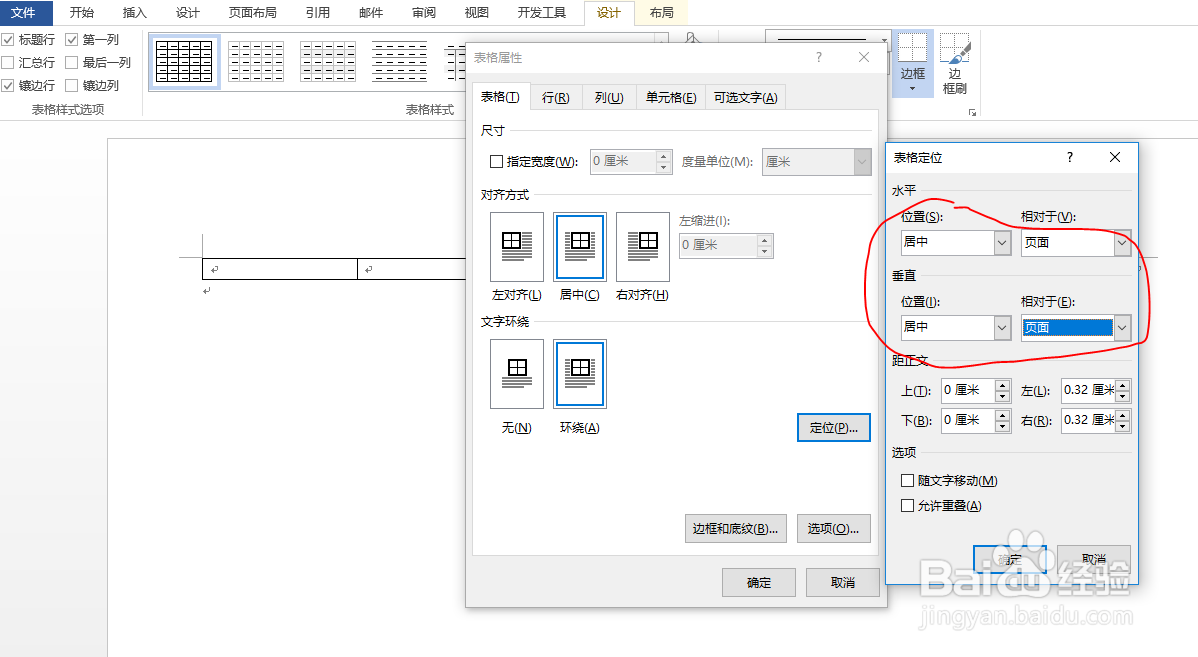
4、在弹出的【表格定位】对话框中,将水平和垂直两个方向的对齐都设置为相对于【页面】居中
5、单击【确定】,返回【表格属性】对话框,切换到【行】选项卡,将表格的行高值设置为固定值21厘米(横向页面的高度)

6、选中中间两个(第3、4个)单元格,在【表格属性】中设置列宽为1厘米

7、按住【Ctrl】键选中第2、5单元畜注选格,设置列宽为5厘米;将第1、6单元格的宽度设置为3.8厘米。当然,愁块以上宽度可以根据自己的实际需要灵活调整。
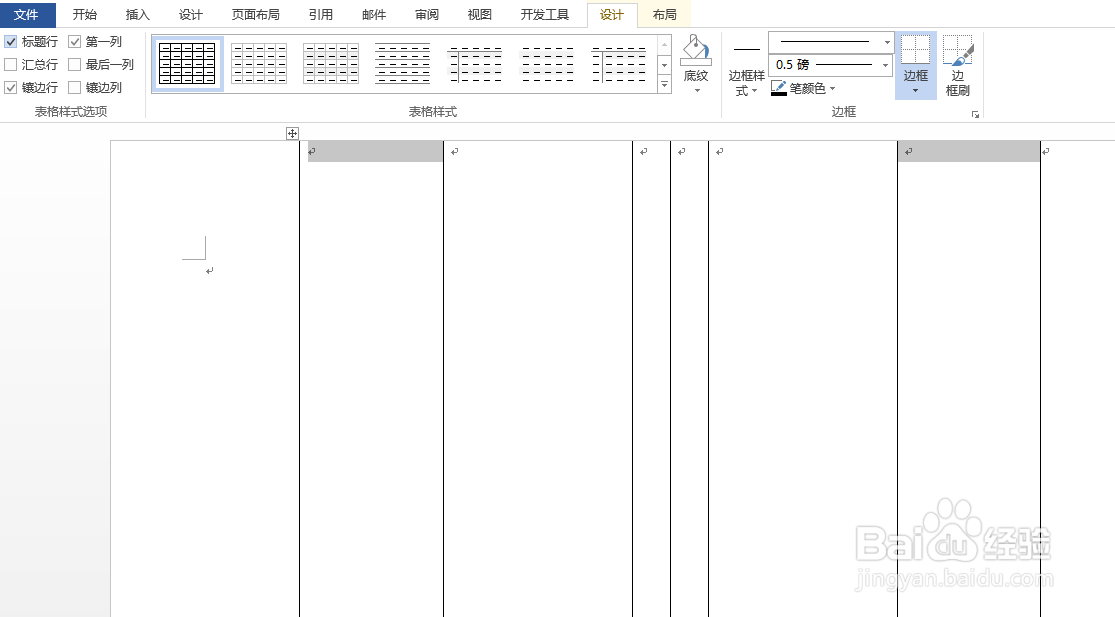
8、在第2、5单元格中输入内容,并调整文字大小,这里设置为黑体字90磅大小,同时设置为水平居中对齐
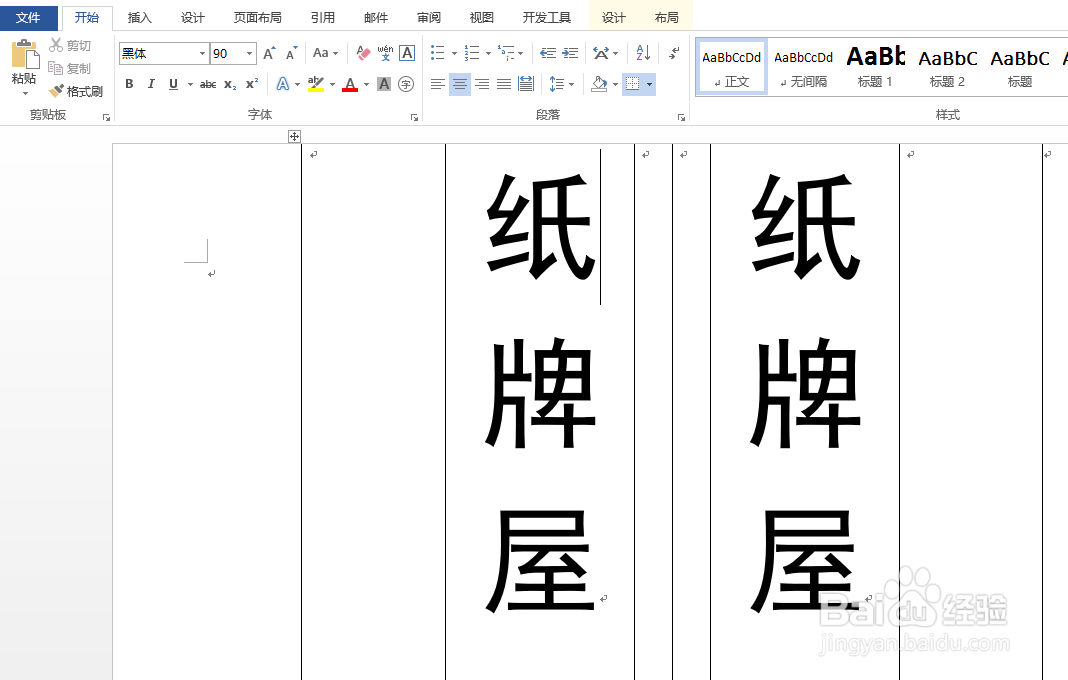
9、定位到第2个单元格,单击鼠标右键,选择其中的【文字方向】命令,在【文字方向】对话框中,为第2、5单元格中的姓名文字选择下图中1、2种文字方向

10、单击表格左上角的图表选择整个表格,然后在表格上单击鼠标右键,选择【属性】,在弹出的对话框中单击【边框和底纹】命令。
在弹出的【边框和底纹】对话框中,选择一种线条颜色和线条宽度,然后在【预览】中单击上框线和下框线,取消其显示,最后单击【确五耕定】。再来设置姓名单元格的底纹颜色。先选中第2、5单元格,在【表格属性】对话框中单击【边框和底纹】,切换到【底纹】选项卡,设置填充颜色

11、最后效果如下图所示

