Excel如何连续打印多个工作表

 时间:2026-02-17 07:13:10

1、首先我们将Excel打开,进入到里面,如图所示。

Excel如何连续打印多个工作表

2、然后点击左上角的【菜单】按钮,如图所示。

Excel如何连续打印多个工作表

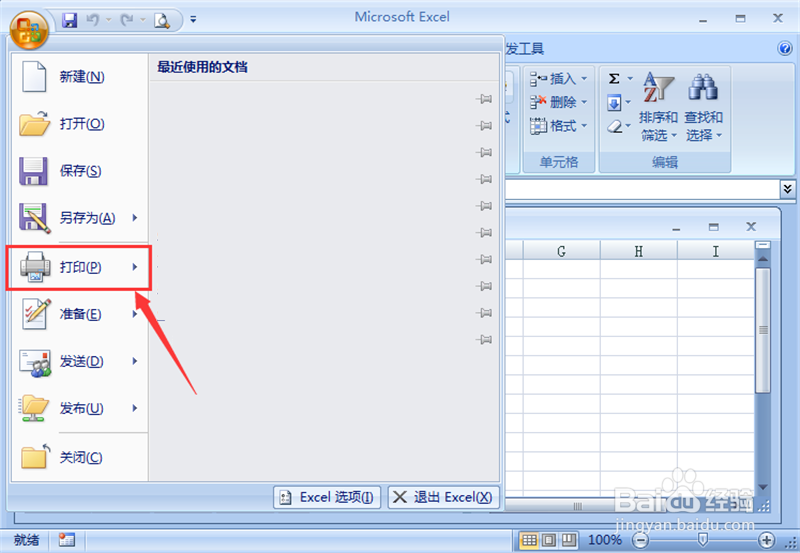
3、然后在里面点击【打印】选项,如图所示。

Excel如何连续打印多个工作表

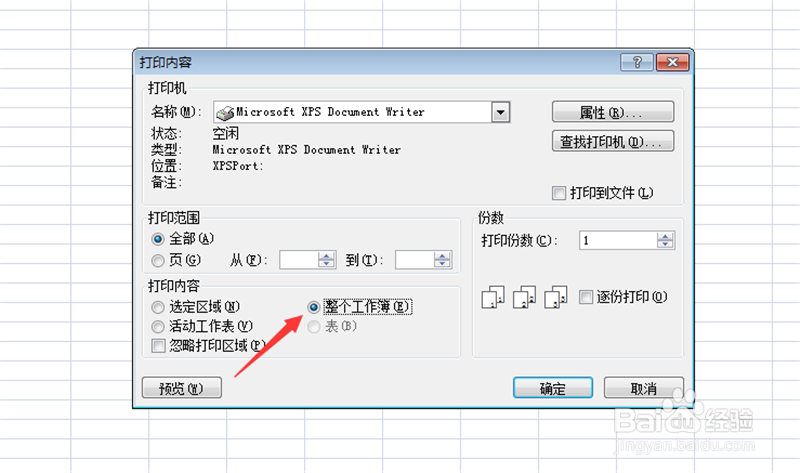
4、然后在打印内容窗口,在打印范围中勾选【整个工作簿】,如图所示。

Excel如何连续打印多个工作表

5、然后选择打印份数、预览后,点击【确定】按钮,如图所示。

Excel如何连续打印多个工作表

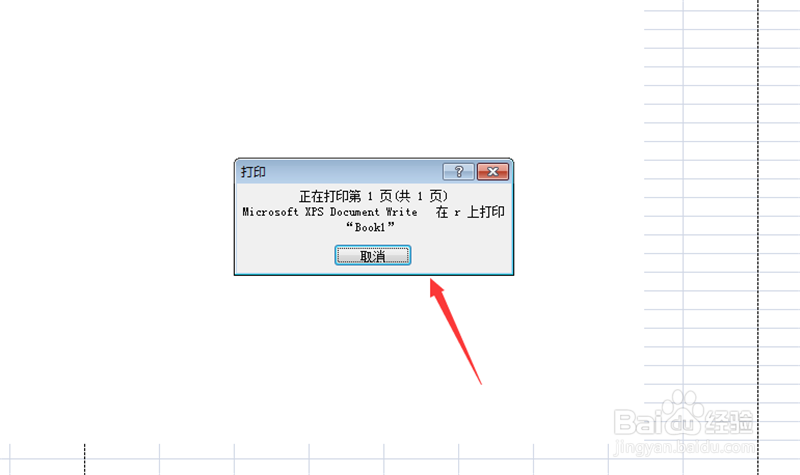
6、最后Excel就开始连续打印多个工作表,如图所示。

Excel如何连续打印多个工作表

1、1、将Excel打开

2、点击【菜单】按钮

3、点击【打印】选项

4、在打印范围中勾选【整个工作簿】

5、选择打印份数、预览后,点击【确定】按钮

6、Excel就开始连续打印多个工作表

  • excel如何同时打印多个表格
  • 【EXCEL实用技巧】批量打印多个工作表
  • 多个表格同时打印怎么设置
  • Excel同一个工作薄里如何打印多个工作表
  • 如何把Excel所有工作表同时打印
  • 热门搜索
    毕棚沟旅游攻略 华东五市旅游攻略 太原旅游攻略 深圳周边旅游 湖北旅游攻略 银基国际旅游度假区 日照旅游景点大全 保定旅游景点大全 兰州旅游攻略 旅游节目