1、我们首先打开WPS软件,新建一个excel表格,如图所示。
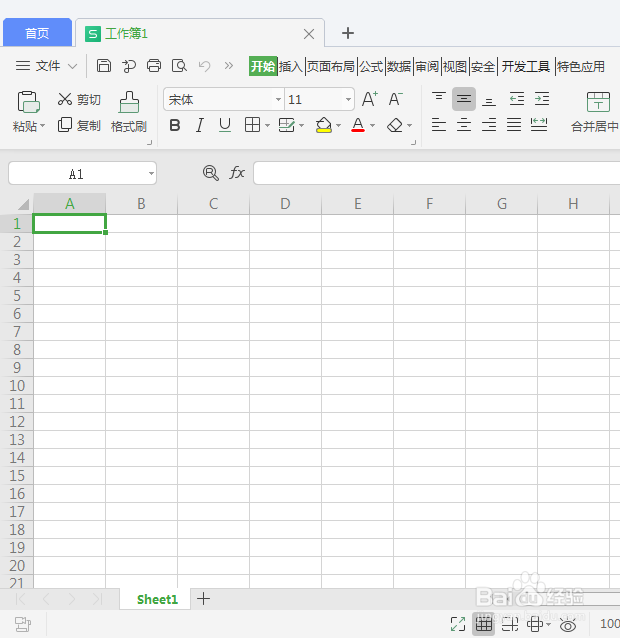
2、新建好表格后,我们把A1-A15的单元格选中它,如图所示。
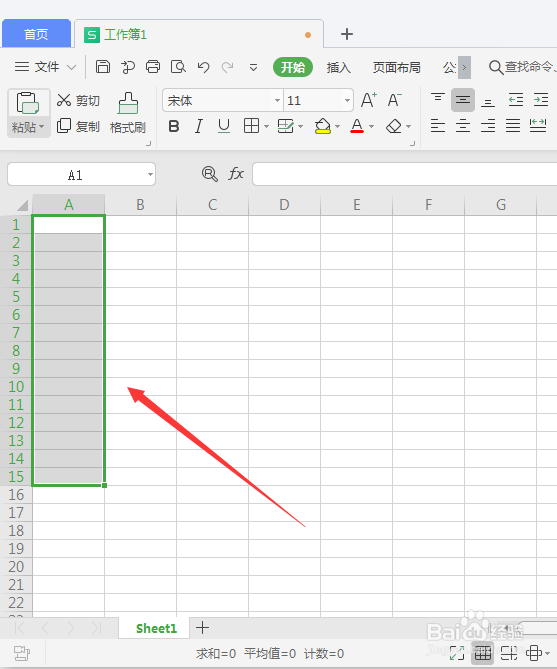
3、在选中的单元格输入(自己需要的)文字,比如:产品名称,如图所示。
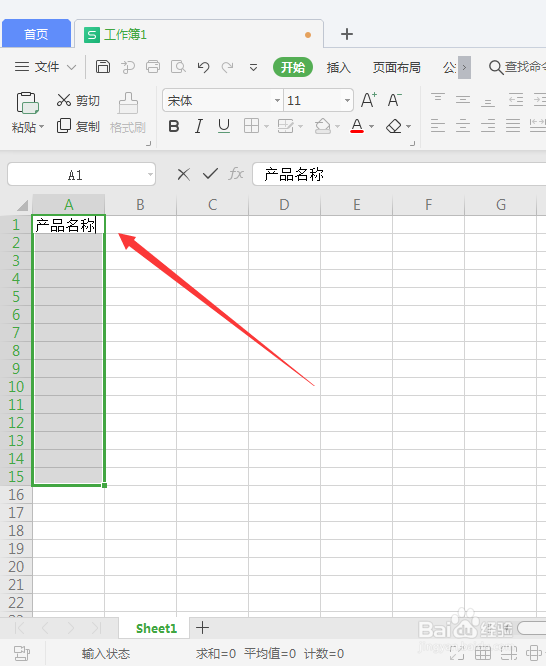
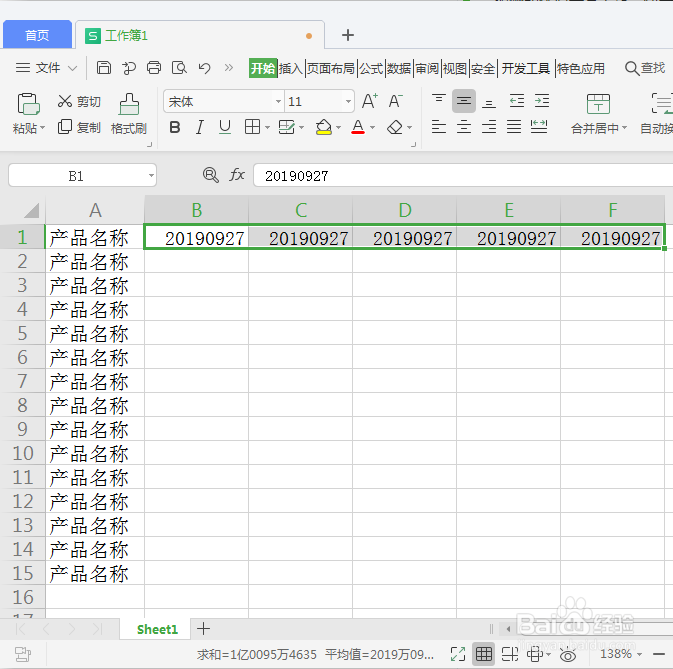
4、我们按下【CTRL+回车键】,这个时候我们看到表格中的A1-A15单元里,已经成功输入相同的文字了,如图所示。

5、接下来,我们把B1-F1的单元格选中它,输入(自己需要的)数字,比如:20190927,如图所示。
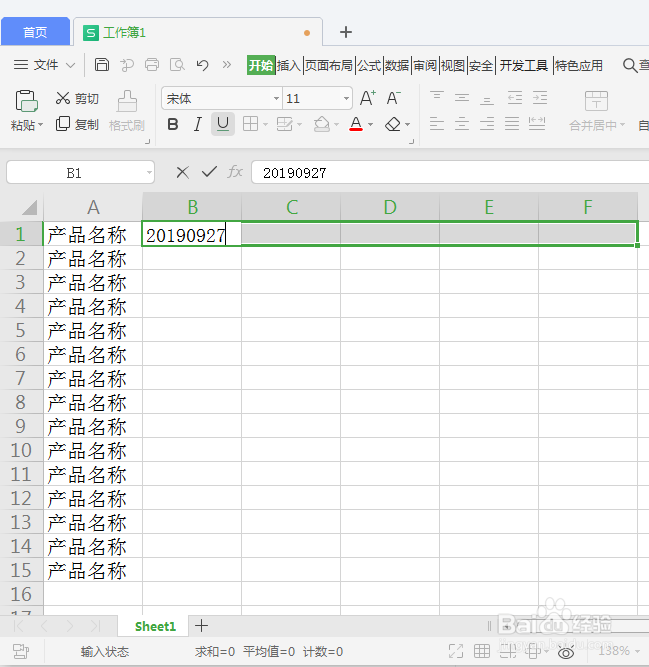
6、同样的按下【CTRL+回车键】,在表格中的B1-F1的单元格,就会出现相同的数字了。
7、我们也可以把多行多列一起选中它,输入相关的数字或文字,如图所示。

8、最后,我们按下【CTRL+回车键】,看到选中的行和列单元格里,就会同时出现相同的数字了。

1、打开WPS软件,新建excel表格。
2、把A1-A15的单元格选中,输入文字。
3、按下【CTRL+回车键】,即可输入相同的文字。
4、把B1-F1的单元格选中,输入数字。
5、同样的按下【CTRL+回车键】,就可出现相同的数字。
