Excel找出两列中的重复值

 时间:2026-02-14 14:01:58

1、登录电脑系统,在电脑桌面上鼠标右键,新建Excel学生表
Excel找出两列中的重复值

2、打开Excel文件,新建一个空白工作簿

Excel找出两列中的重复值

3、在新建Excel表格中,插入四列,前三列插入数据(姓名、语文和数学),第四列空着

Excel找出两列中的重复值

4、在开始菜单项中,依次操作条件格式--->突出显示单元格规则--->重复值

Excel找出两列中的重复值

5、打开重复值设置窗口,将语文列和数学列中重复值,设置为不同的颜色

Excel找出两列中的重复值

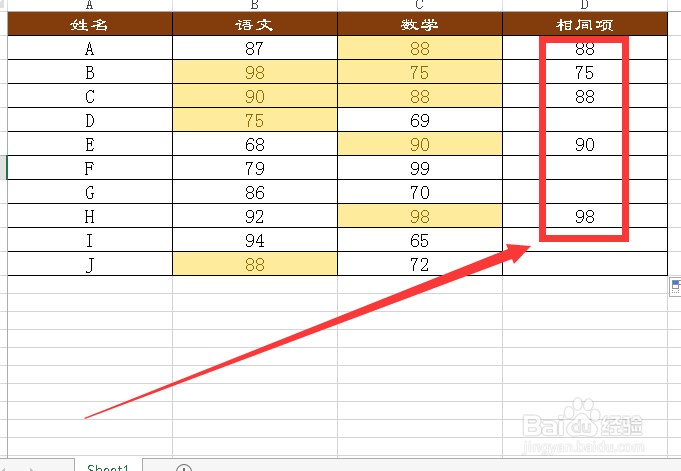
6、可以发现语文列和数学列重复的数据显示为橙黄色,再在重复项列插入函数VLOOKUP和IFERROR

Excel找出两列中的重复值

7、然后使用鼠标依次从上往下拖动,相同项列显示语文列和数学列重复的数值

Excel找出两列中的重复值

1、新建Excel文档,打开文件

2、新建空工作簿,插入数列

3、插入条件格式,选择重复

4、使用Excel函数,显重复数

Excel找出两列中的重复值

  • excel表格条件格式突出表格里面重复数据
  • 用vlookup函数出现错误值N/A怎么办?
  • EXCEL VLOOKUP函数一次性返回多列结果
  • 怎样使用lookup函数实现逆向查询
  • excel包含函数
  • 热门搜索
    朝鲜旅游图片 北戴河旅游路线 中国旅游攻略 旅游资源的开发与保护 旅游业税率 抚远旅游 舟山旅游网 湖南郴州旅游 扬州旅游攻略二日游 浙江乌镇旅游