1、选择硬盘后,选择【硬盘】栏目下“转换分区表类型为GUID格式”。

2、点击确定后然后保存更改。


3、点击【新建分区】建立ESP分区,然后确定。
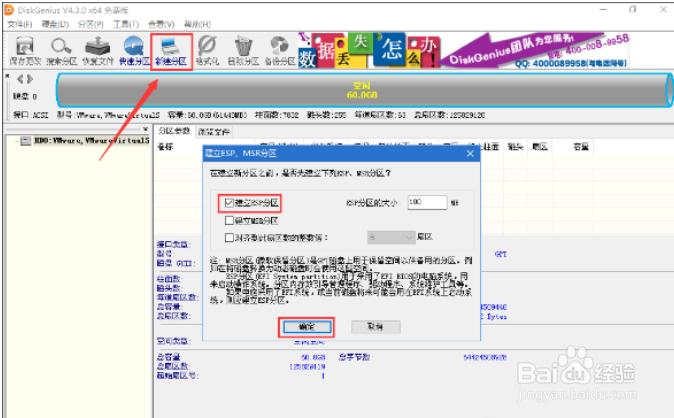
4、新分区大小,可根据自己需求输入你需要硬盘容量大小。一般都是50G,虚拟机测试,在测试的时候,选择硬盘容量是60G,这里就输入40G容量,然后点击确定。
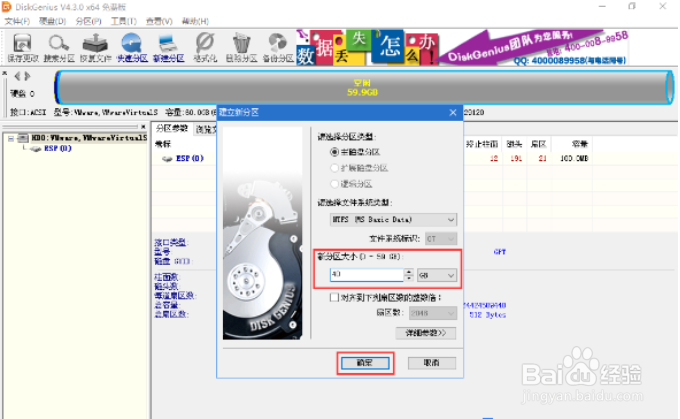
5、保存更改后确认建立ESP分区。
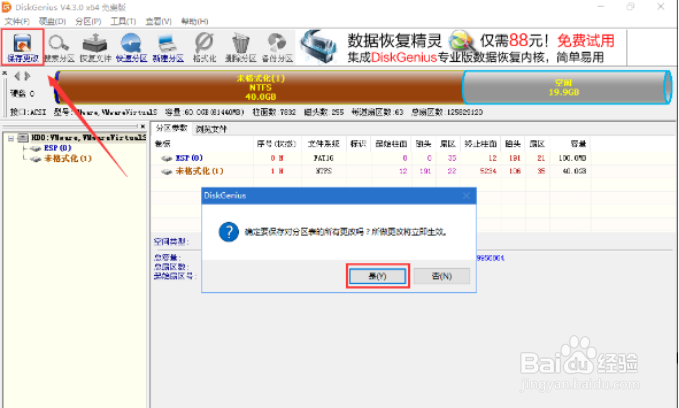

6、右击ESP分区选择【指派新的驱动器号(盘符)】。
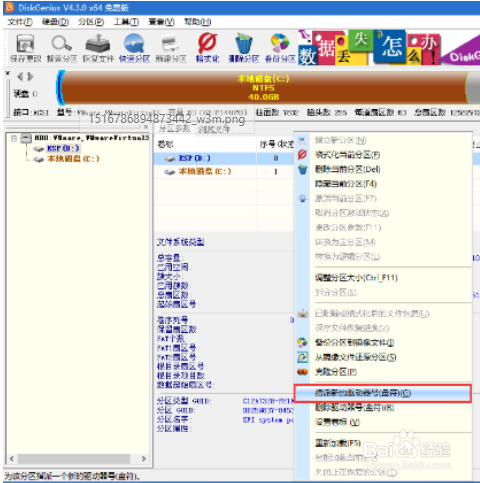
7、选择指派的盘符。
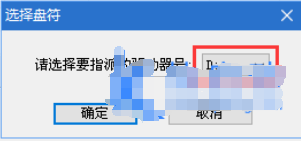
8、指派盘符之后,可看到ESP分区容量为空,指派的盘符是F盘。

1、选择【硬盘】栏目下“转换分区表类型为GUID格式”。点击【新建分区】建立ESP分区,然后确定。新分区大小,可根据自己需求输入你需要硬盘容量大小。一般都是50G,虚拟机测试,在测试的时候,选择硬盘容量是60G,这里就输入40G容量,然后点击确定。保存更改后确认建立ESP分区。右击ESP分区选择【指派新的驱动器号(盘符)】。选择指派的盘符。指派盘符之后,可看到ESP分区容量为空,指派的盘符是F盘。
