1、首先,打开Word 2016,新建一个空白的文档输入需要进行排版的英语选项


2、其次,点击菜单栏中的“视图”按钮,找到“显示”功能区

3、之后,勾选“显示”功能区的“标尺”,打开标尺功能

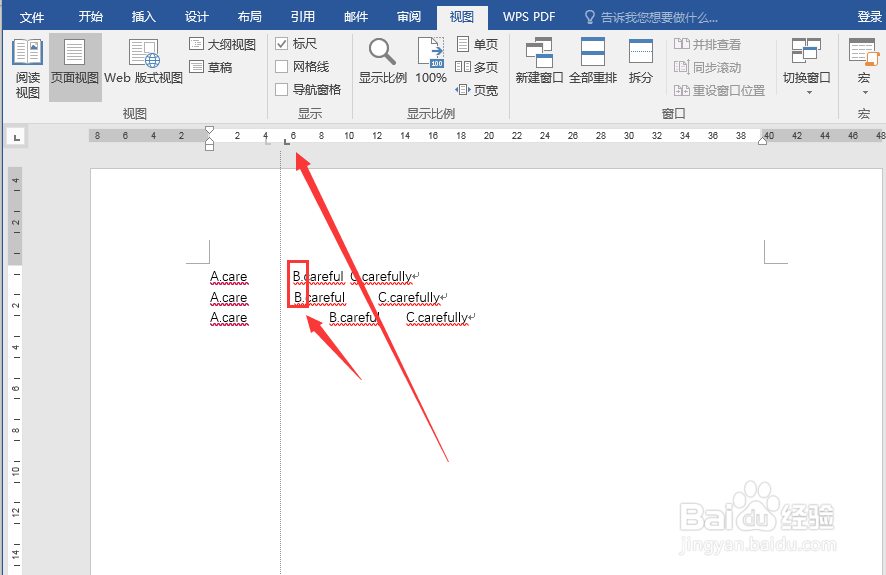
4、在之后,选中需要进行排版的所有选项

5、最后,直接点击标尺,按要排列所需要的距离进行点击,英文选项就会自动对齐到标尺所在位置,最终的效果如图所示

1、打开Word 2016,在新文档中输入需要排版的英语选项
2、点击菜单栏中的“视图”按钮
3、勾选“标尺”,打开标尺功能
4、全选所需要排版的英语选项
5、直接点击标尺,按照需要的距离进行排布即可