1、首先我们需要在电脑上双击运行Excel表格,此时会默认创建一个新的Excel表格,如图所示:

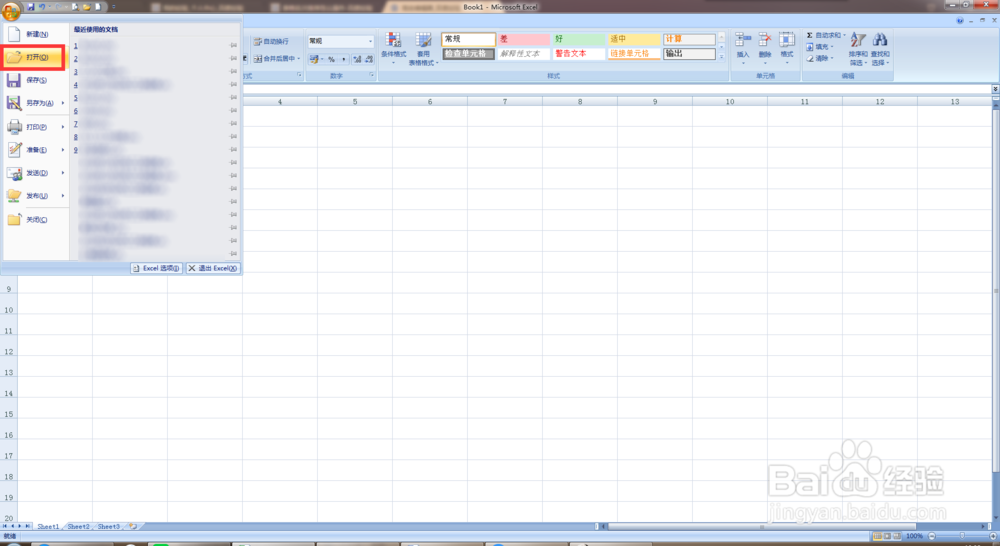
2、然后我们点击左上角的系统图标,然后点击【打开】,选择你要去掉表格底色的Excel表格,如图所示:
3、此时我们可以看见表格是有底色的,我们点击首行上方首列左侧处,点击后我们将选中整个Excel表格,如图所示:

4、选中后在表格任意一处右击鼠标,然后点击选择【设置单元格格式】,如图所示:

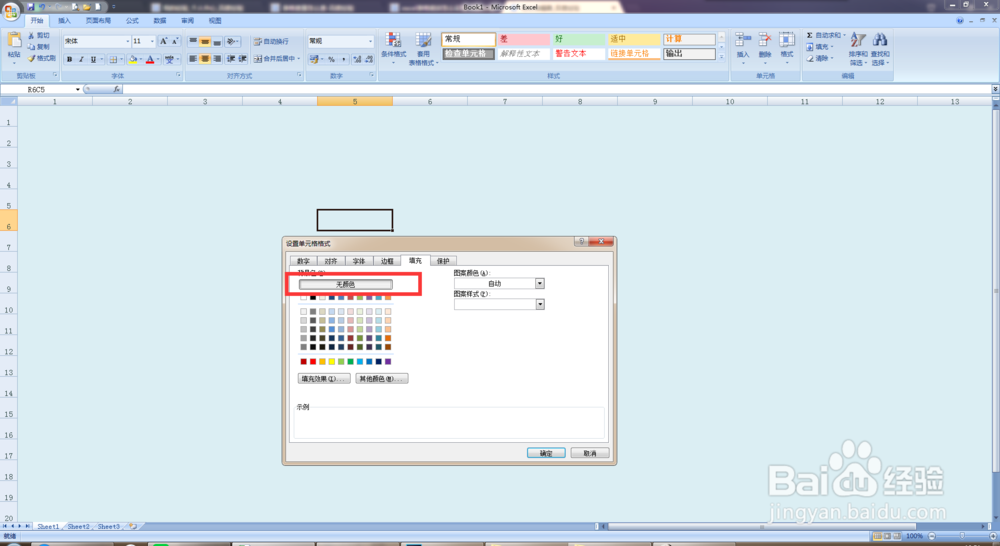
5、点击进入设置单元格格式的【填充】面板,我们点击设置背景色为无颜色就可以了,如图所示:
1、1、双击运行Excel表格,打开需要去掉表格底色的表格。
2、点击首行上方首列左侧处选中整个表格。
3、任意一处右击鼠标点击选择设置单元格格式。
4、点击切换填充面板,设置背景色为无颜色。
