Win系统自带的网络诊断工具如何使用?

 时间:2026-02-12 11:38:25

1、打开无线网路连接状态,点击【无线网络连接】即可,

Win系统自带的网络诊断工具如何使用?

2、弹出窗口,点击【诊断】,Windows会自动检查相关配置并对网络连接进行诊断然后找出问题

Win系统自带的网络诊断工具如何使用?

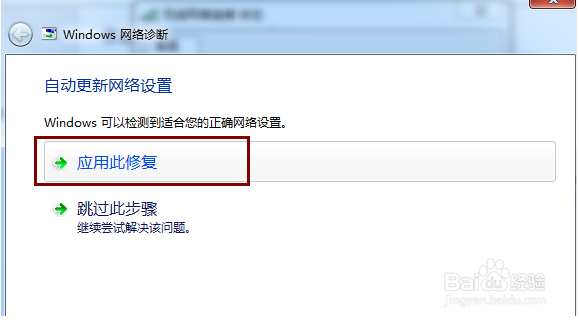
3、诊断完毕,点击【应用此修复】,Windows会自动修复相关问题,

Win系统自带的网络诊断工具如何使用?

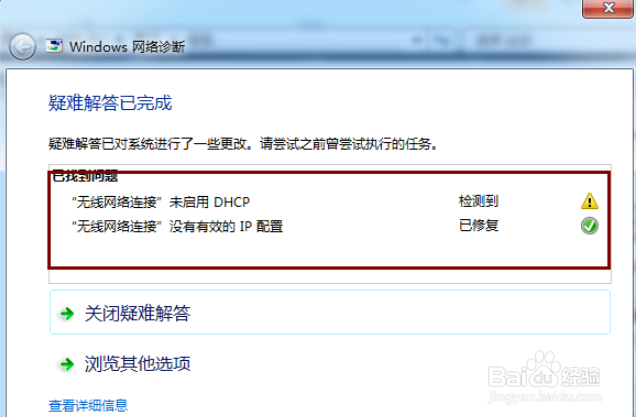
4、修复完成,显示问题以及修复情况,一般问题基本都可以修复,

Win系统自带的网络诊断工具如何使用?

5、如果修复失败,出现了无效的ip配置问题,可以手动指定静态ip解决,

Win系统自带的网络诊断工具如何使用?

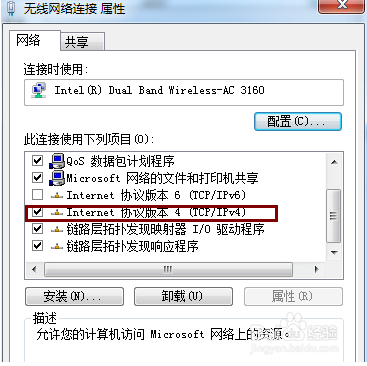
6、打开无线网路连接状态,点击【属性】,打开无线网络连接属性,点击【Internet 协议版本4 (TCP/ipv4)】,打开这个属性,

Win系统自带的网络诊断工具如何使用?

Win系统自带的网络诊断工具如何使用?

7、配置相应的静态ip和dns,ip地址在路由器分配的ip网段内,注意:不要填写已分配的ip,否则会ip冲突;网关填路由器的ip地址,dns填路由器的ip地址。

Win系统自带的网络诊断工具如何使用?

  • 香梨水果慕斯蛋糕
  • 王者荣耀钟无艳哪个技能有几率造成石化效果?
  • 去医院看病需要注意什么,看病注意事项
  • 干锅牛蛙怎样做?
  • 如何画出一条橙色的金鱼?
  • 热门搜索
    山东威海旅游 海南旅游指南 亳州旅游景点大全 大连到上海旅游团 二手旅游车 温州旅游团 黄石旅游景点 纳木错旅游 世界旅游图片 旅游互联